快速入門

快速入門

  • 新用戶必須獲得供應商提供的授權碼才能完成“新用戶註冊”。
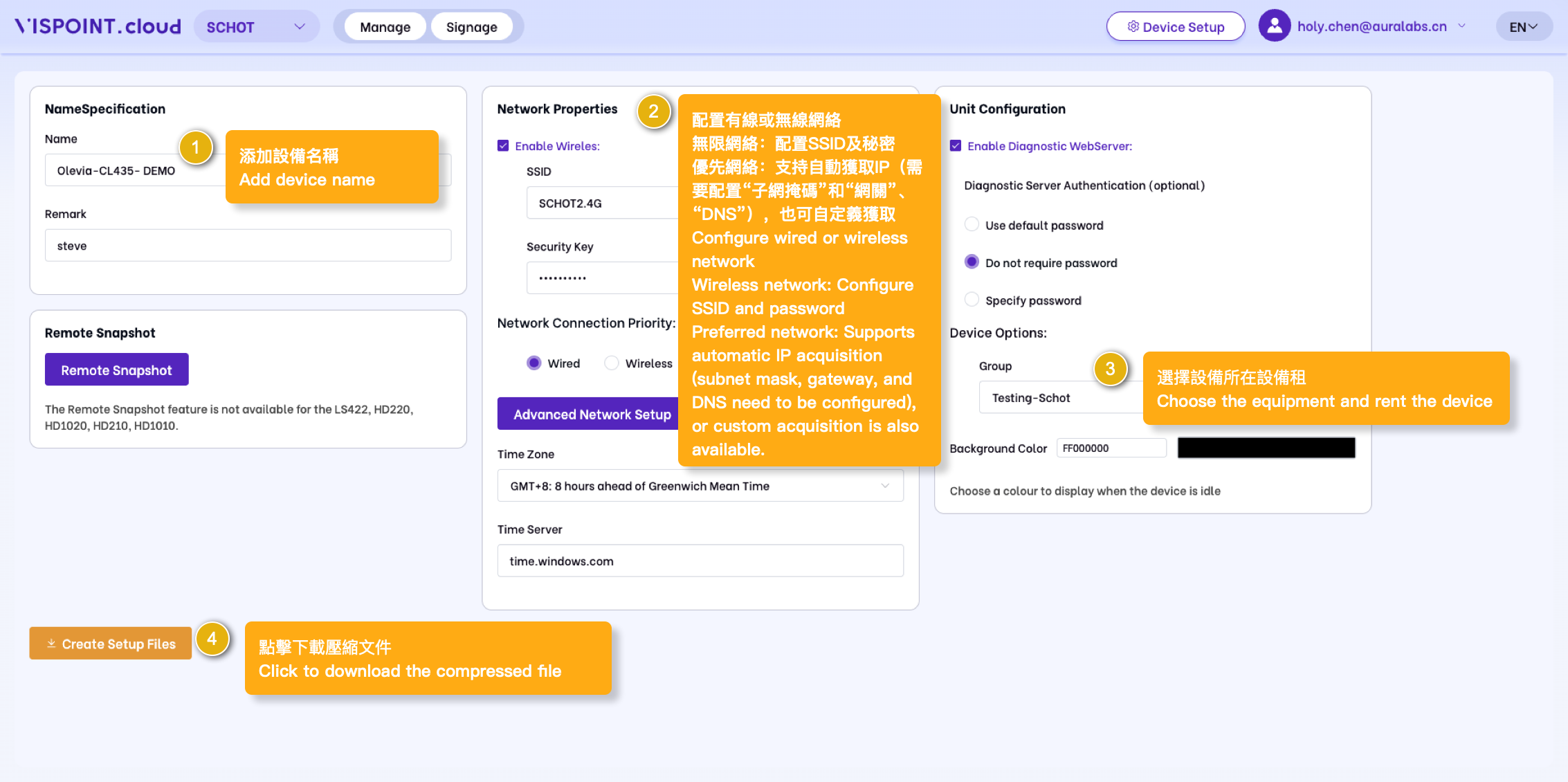
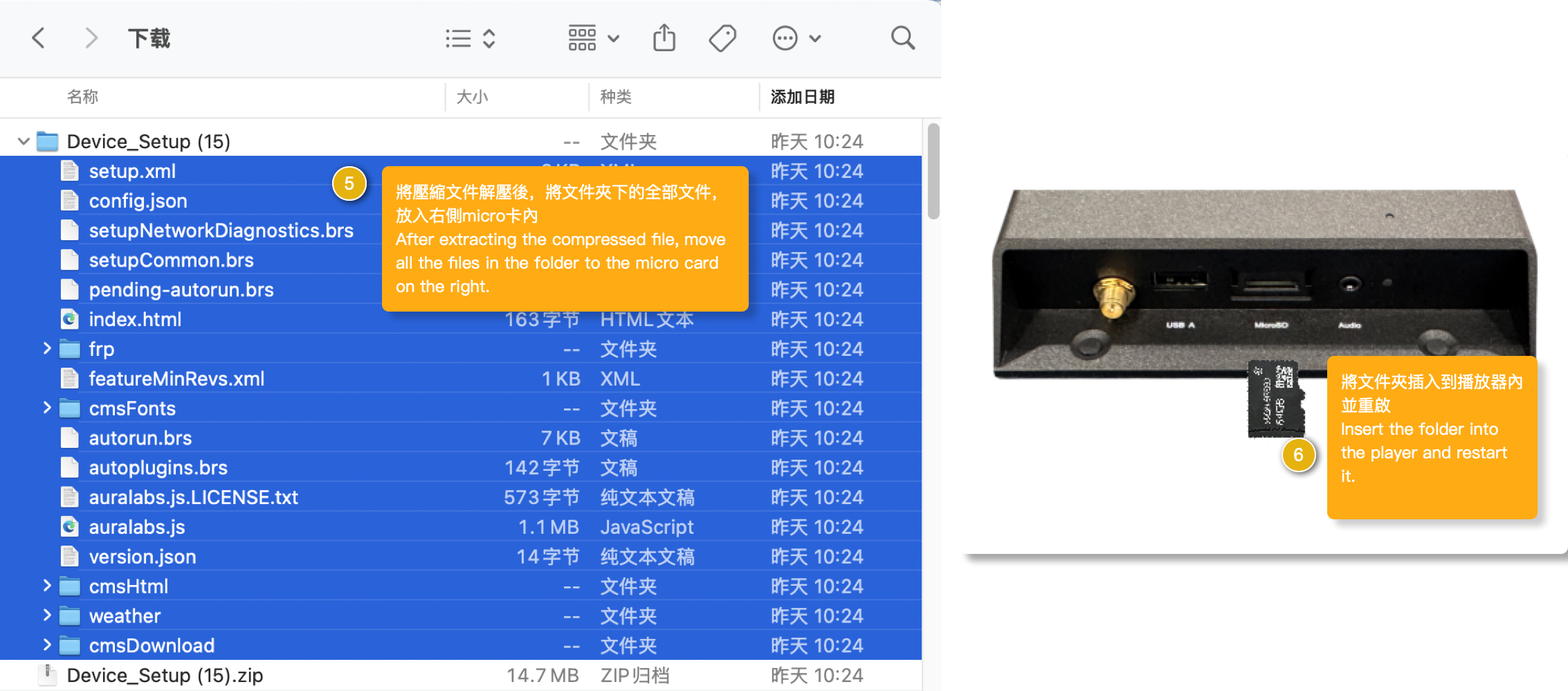
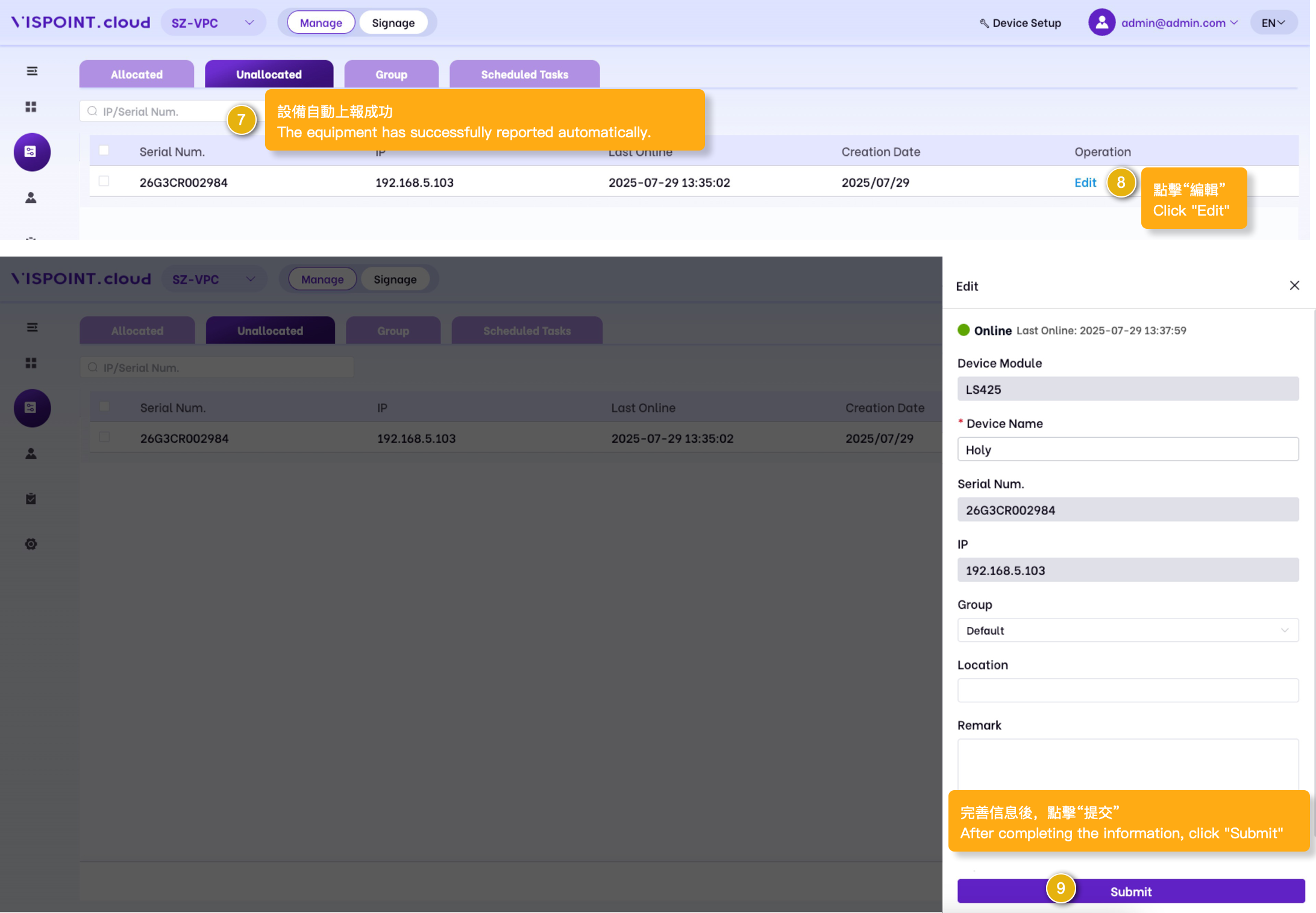
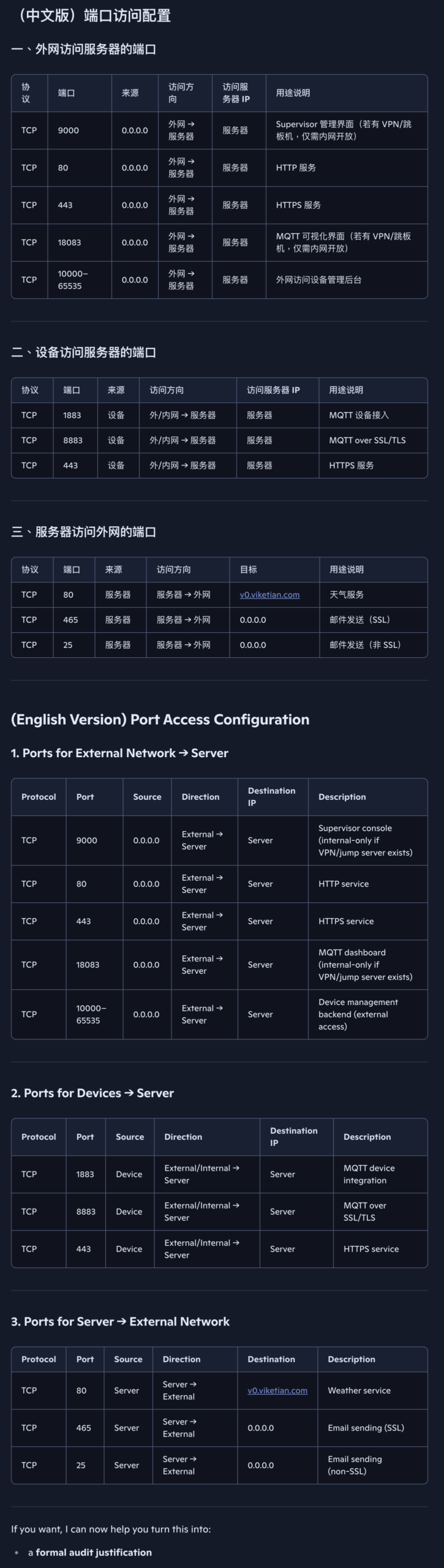
  • 新用戶進入Vispoint.cloud系統後,需要做“設備配置”,將下載好的壓縮包放到SD中,接著把SD卡插入播放設備中,即可將播放設備上報到Vispoint.cloud系統。
  • ·全新播放設備成功上報到Vispoint.cloud平臺,每一臺播放設備擁有30天試用期。播放設備到期後需要向供應商購買設備授權即可以繼續使用。

工作處理流程

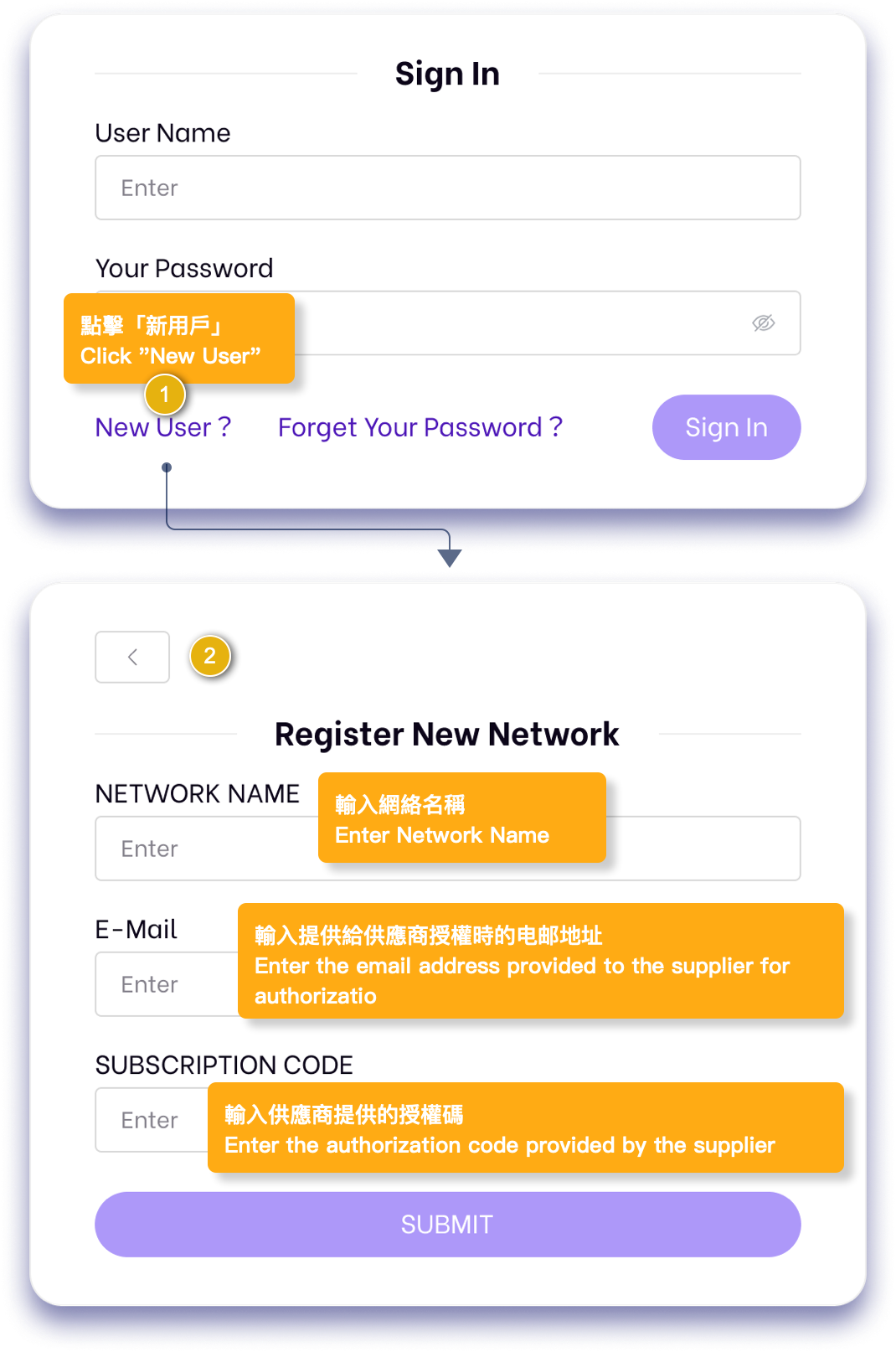
新用戶註冊

  • 提交成功後,將收到一封電郵,電郵內附有臨時密碼。
  • 複製並粘貼臨時密碼,點擊提交即可登錄成功。

設備網絡配置

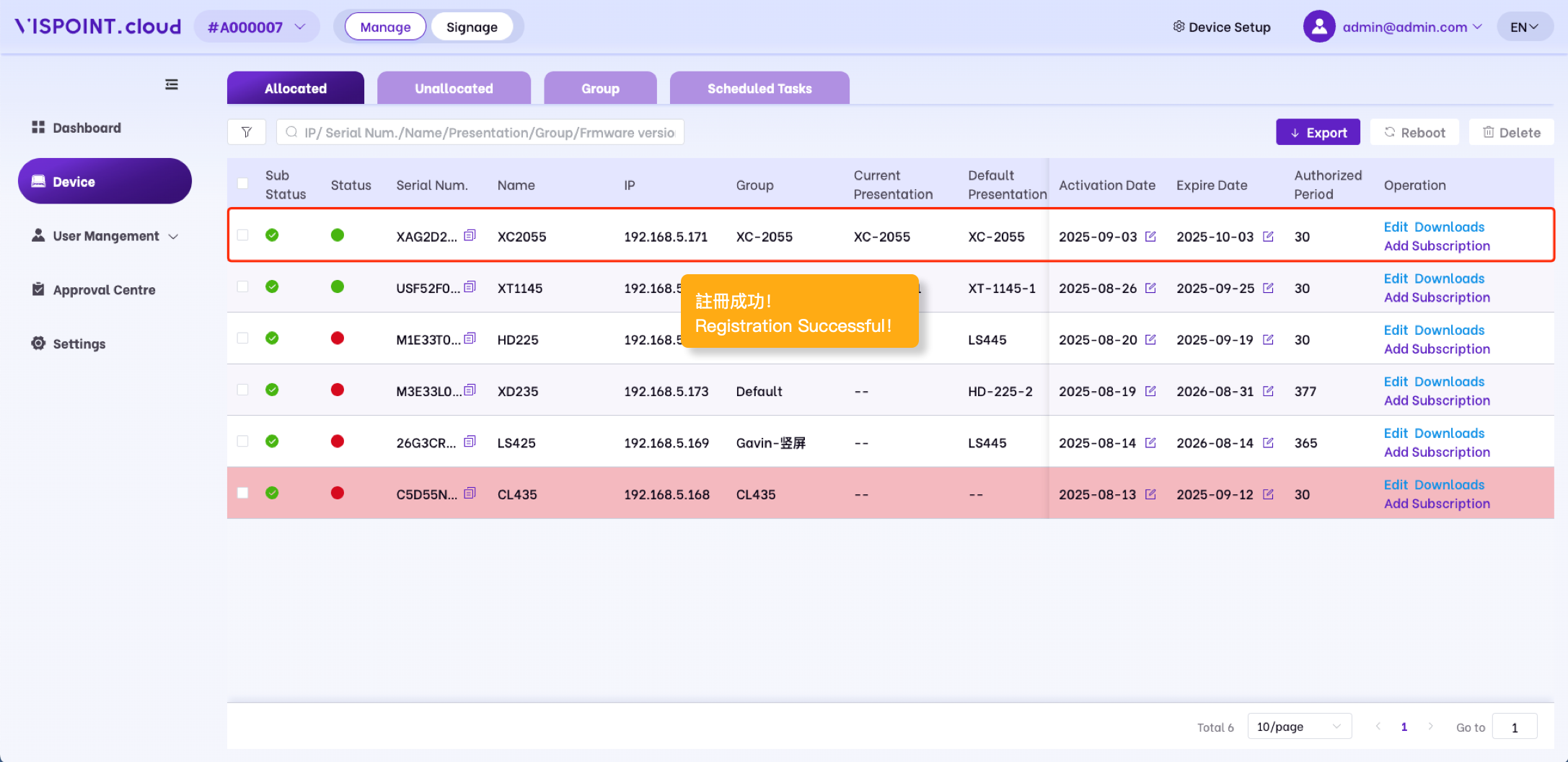
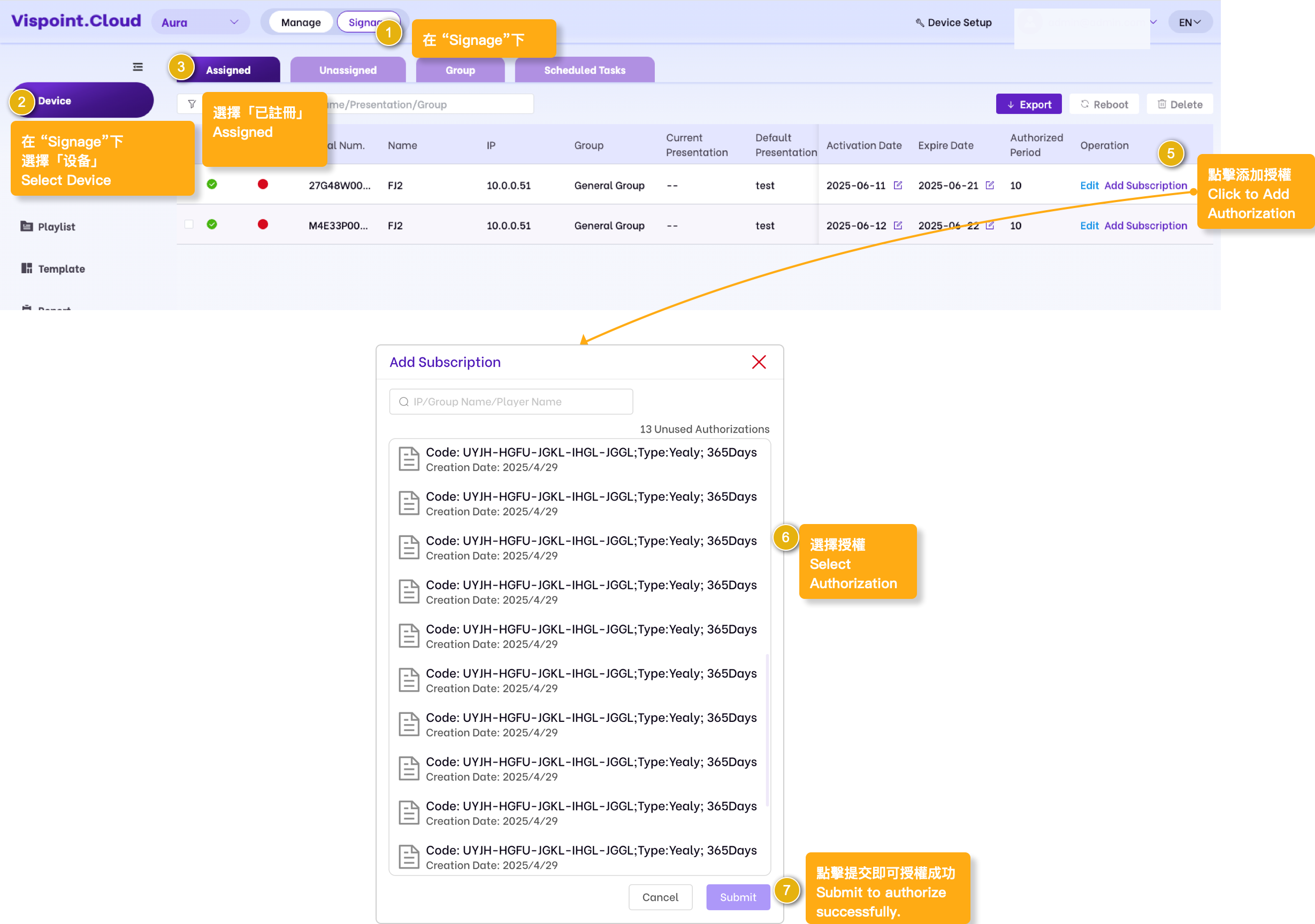
播放器註冊與授權

設備授權

  • 方式1:系統默認自動授權(可在設備編輯頁面將自動授權進行手動關閉)
  • 方式2:單個設備手動授權。

設備列表說明

  1. 導出:點擊“導出”,可根據篩選條件導出列表數據。
  2. 重啟:在勾選列表設備後,點擊“重啟”,二次確認後即可將設備重啟。
  3. 刪除:在勾選列表設備後,點擊“刪除”,二次確認後即可將設備刪除。
  4. 訂閱狀態:“綠色”代表設備訂閱在有效期內,“灰色”代表設備訂閱已過期。
  5. 設備狀態:“綠色”代表在線,“紅色”代表離線,“黃色”代表內容下載中。
  6. 淡紅色底色背景:代表設備訂閱即將到期或已過期。
  7. 當前演示模板:展示該設備正在播放的演示模板名稱。
  8. 預設演示模板:展示該設備沒有內容播放時,預設播放的演示模板名稱。
  9. 設備管理頁:點擊進入設備管理頁面,僅設備在線狀態下可查看
  10. 編輯:點擊“編輯”進入設備編輯頁。
  11. 篩選:可根據“創建時間”、“”
  12. 搜索:可IP、序列號、設備名稱、當前演示模板、設備組等關鍵詞模糊查詢列表內設備數據。
  13. 添加訂閱:點擊添加訂閱,選擇授權進行添加既可(授權嗎需要向供應商購買,在“管理/儀表盤”介面激活才可使用)
  14. 下載:點擊“下載”可查閱當前設備正在下載內容。

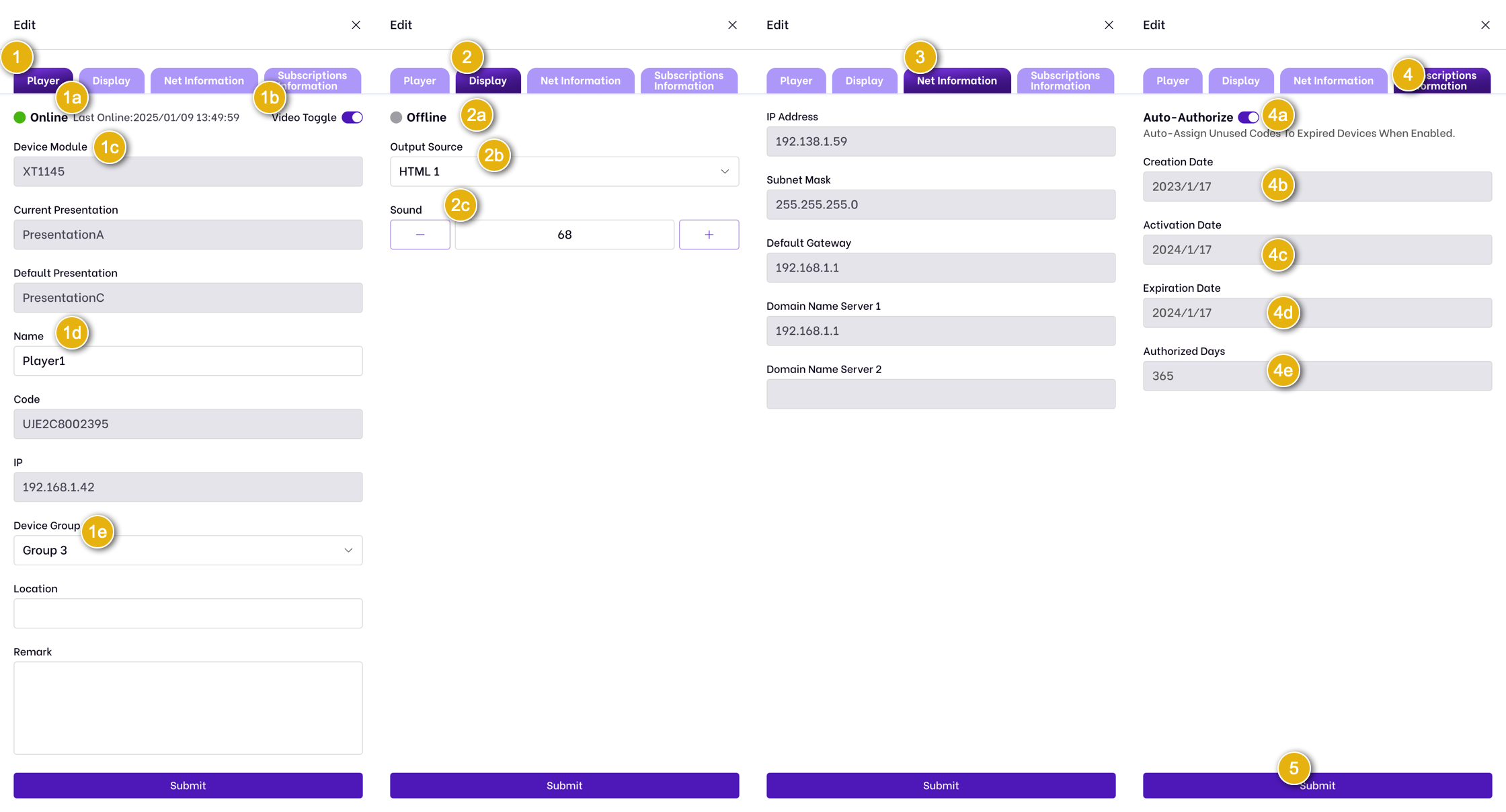
編輯頁

1.展示播放器相關基本信息如下:

1a.狀態:展示播放器在線或離線以及播放器最後通訊時間。

1b.型號:展示當前設備型號。

1c.名稱:展示當前設備名稱,可手動修改。

1d.設備組:戰役此播放器歸屬設備組,可手動修改;可在“設備組”內添加設備組信息。

2. 展示設備網絡信息,在“設備配置”進行完善,在此位置僅用於展示。

3.授權信息如下:

3a.點擊以禁用當前設備的自動授權功能。

3b.創建日期:展示設備在Vispoint.cloud創建成功日期。

3c.激活日期:展示設備最新激活或授權成功的日期。

到期日期:展示設備授權到期日期。

3e.授權天數:展示設備被授權了多少天。

4.提交:點擊提交即可將修改後的信息提交保存成功。

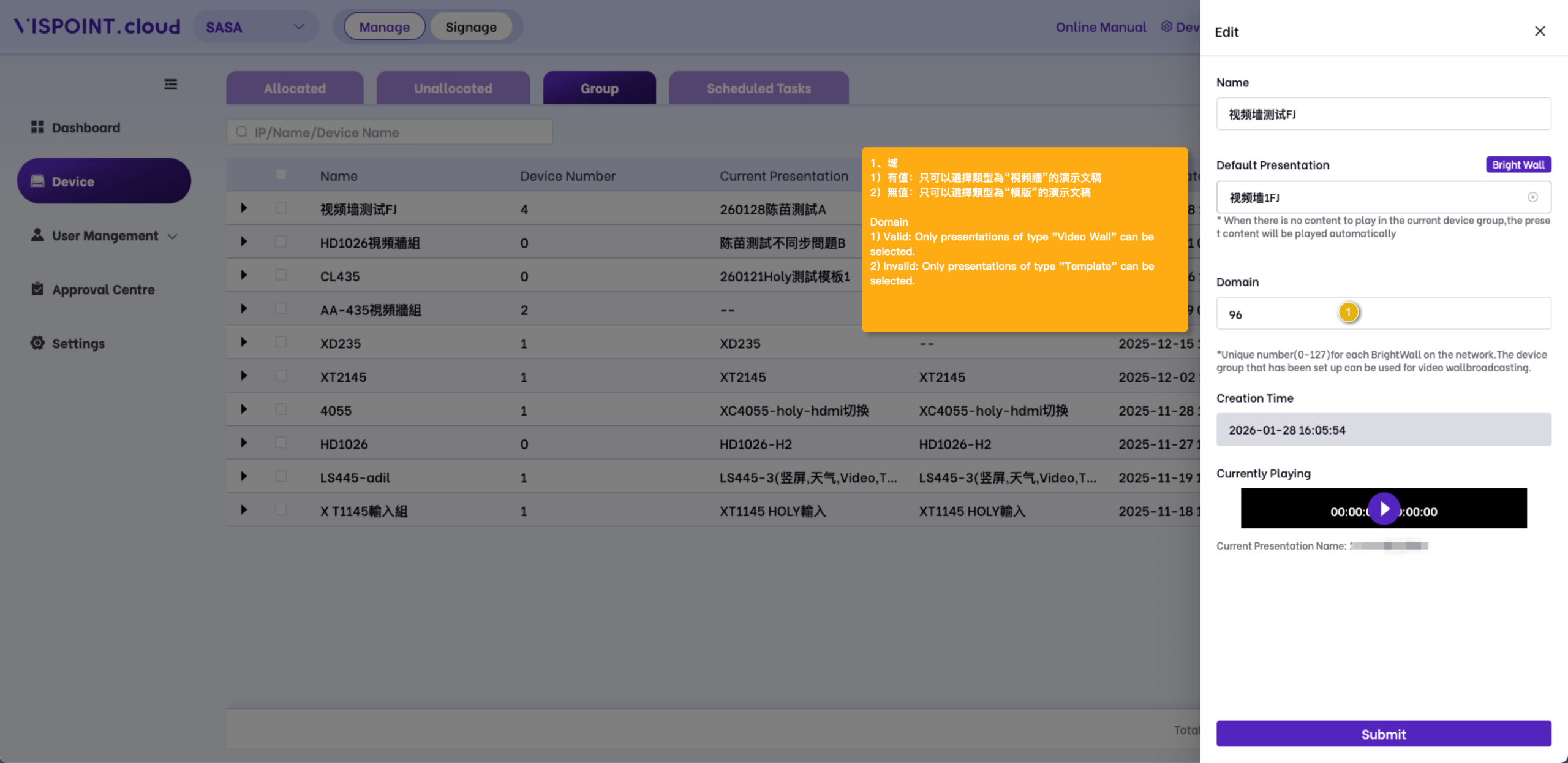
描述:每一台設備必須屬於設備組。

  1. 添加組:點擊“添加”,列表右側抽屜滑出介面進行添加既可。
  2. 重啟:在勾選列表設備組後,點擊“重啟”,二次確認後即可將設備組內所有設備重啟。
  3. 刪除:在勾選列表設備組後,點擊“刪除”,二次確認後即可將設備組刪除,刪除成功後設備組內所有設備將歸到“通用組”內。
  4. 設備組列表默認有一個“通用組”無法刪除。
  5. 設備計數:展示設備組內播放器總數。
  6. 當前演示模板:展示設備組內播放器正在播放的演示模板名稱。
  7. 預設演示模板:展示設備組內播放器在沒有播放內容是,預設播放的演示模板名稱。
  8. 編輯:點擊編輯進入設備編輯頁,可修改設備組名稱及預設播放演示模板。
  9. 搜索:可IP、設備組名稱、設備名稱等關鍵詞模糊查詢出列表內設備組數據。

定時任務

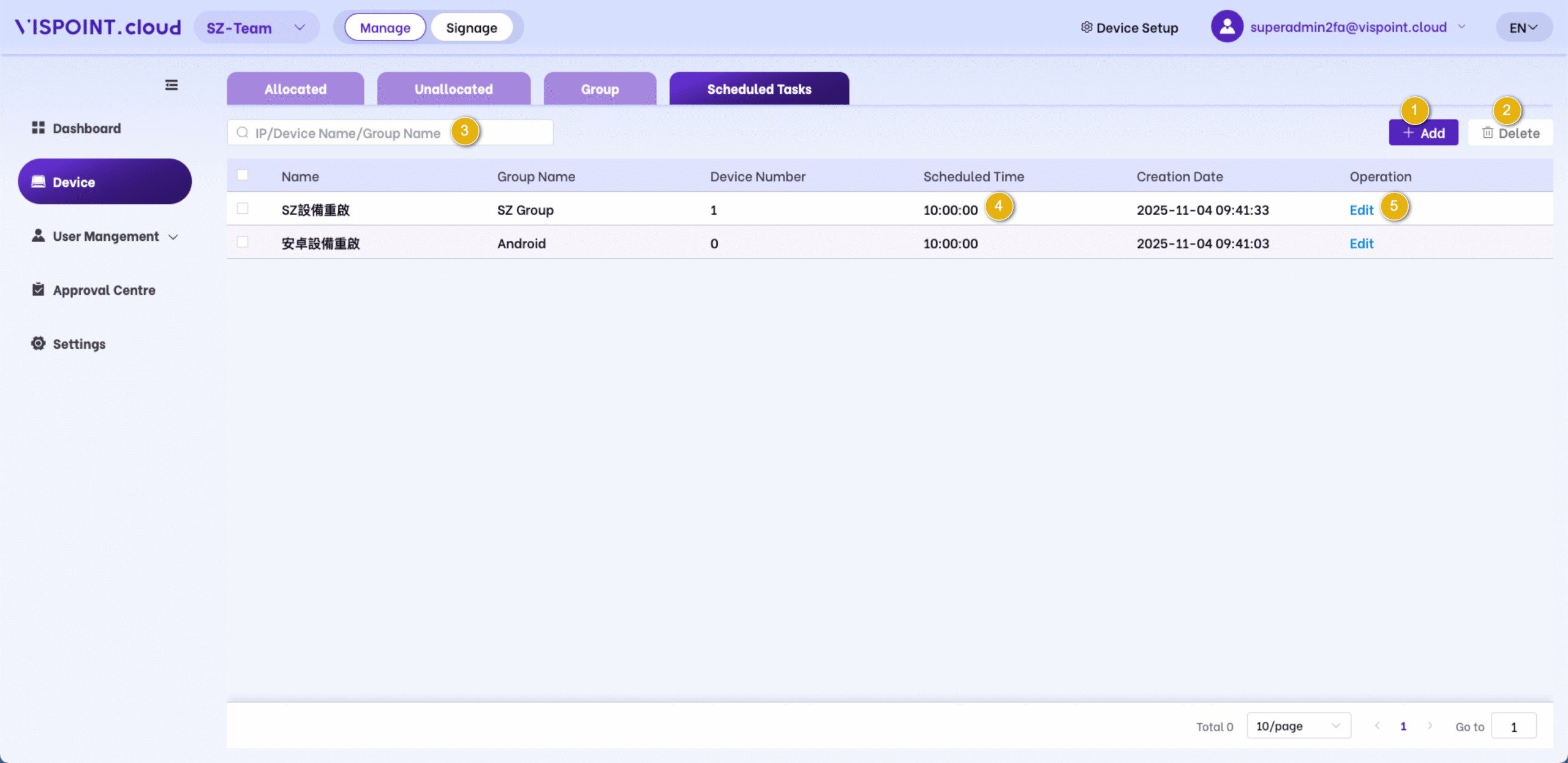
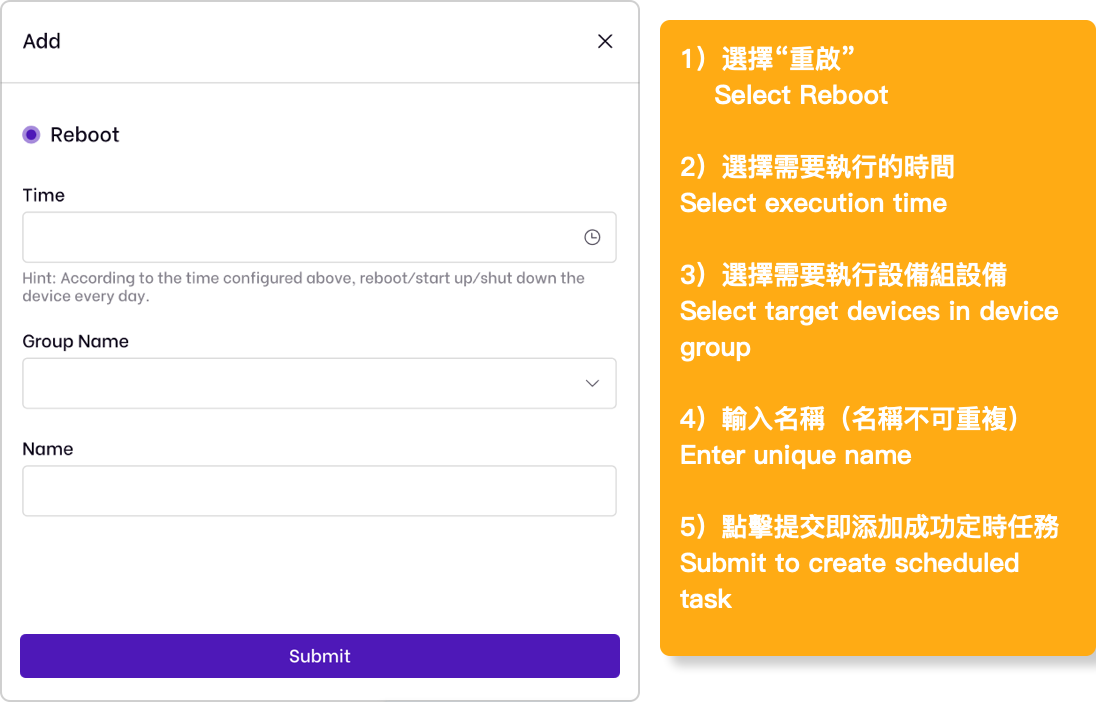
描述:設備組重啟,操作成功後,設備組內全部設計即重啟;定時任務每天都會按時間點執行 。

1.添加:點擊“添加”列表右側滑出抽屜添加定時任務。

2.刪除:在勾选列表任務后,点击“删除”,二次确认后即可将任務删除

3.搜索:可播放器IP、設備組名稱、設備名稱等關鍵詞模糊查詢出列表內定時任務數據。

4.任務時間:展示設備組任務每天執行的時間點。

5.編輯:點擊編輯進入編輯頁面,可修改。

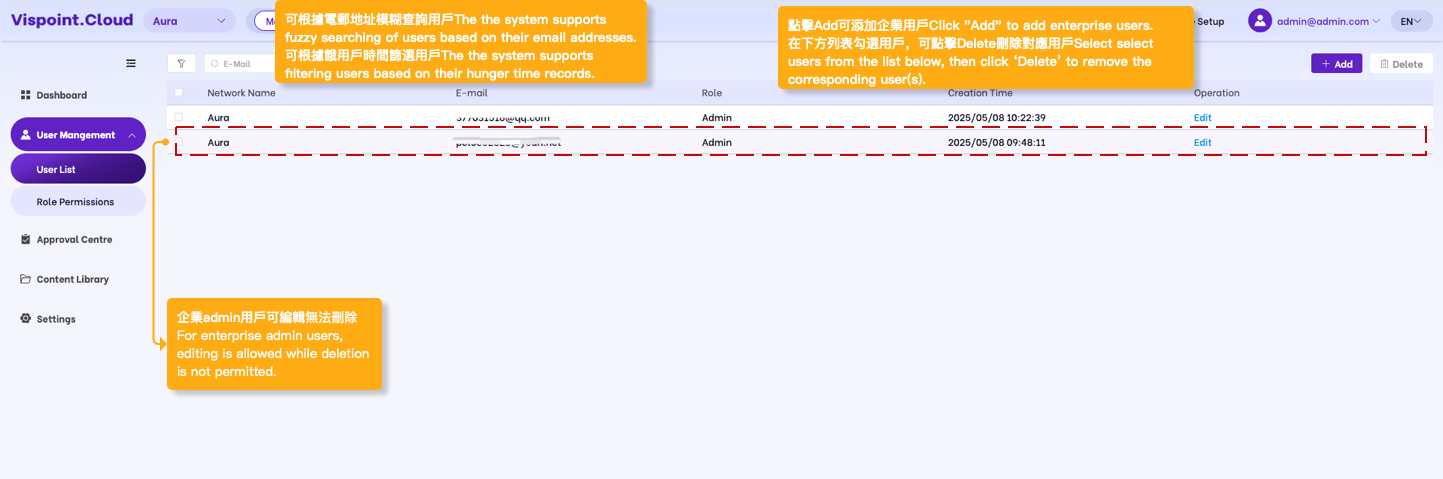
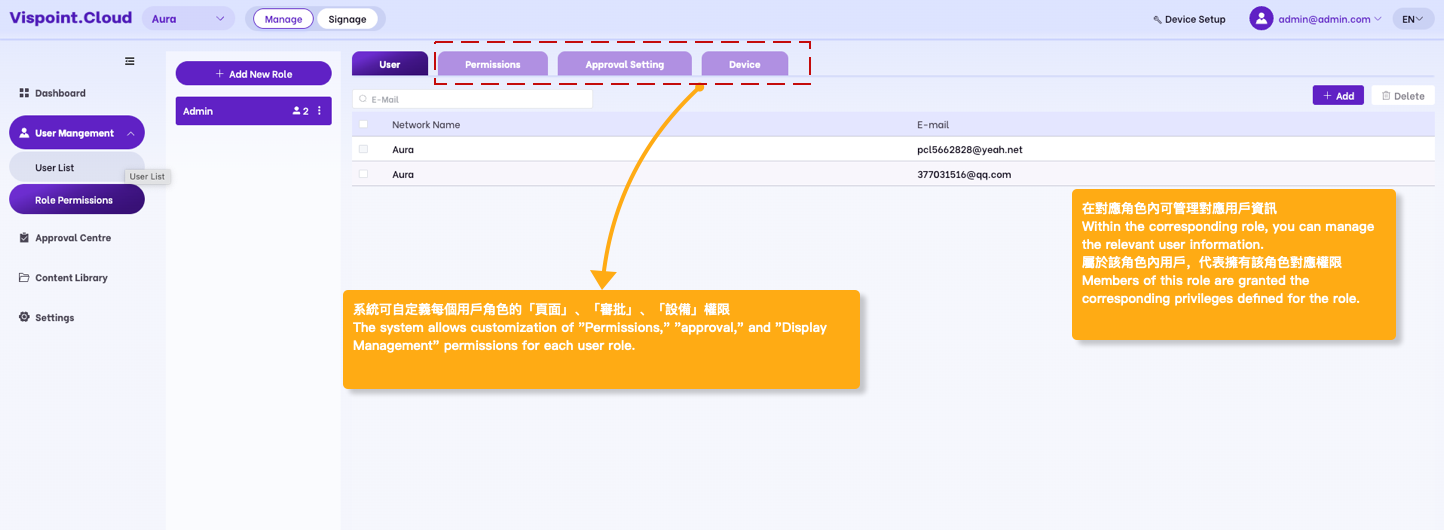
用戶管理

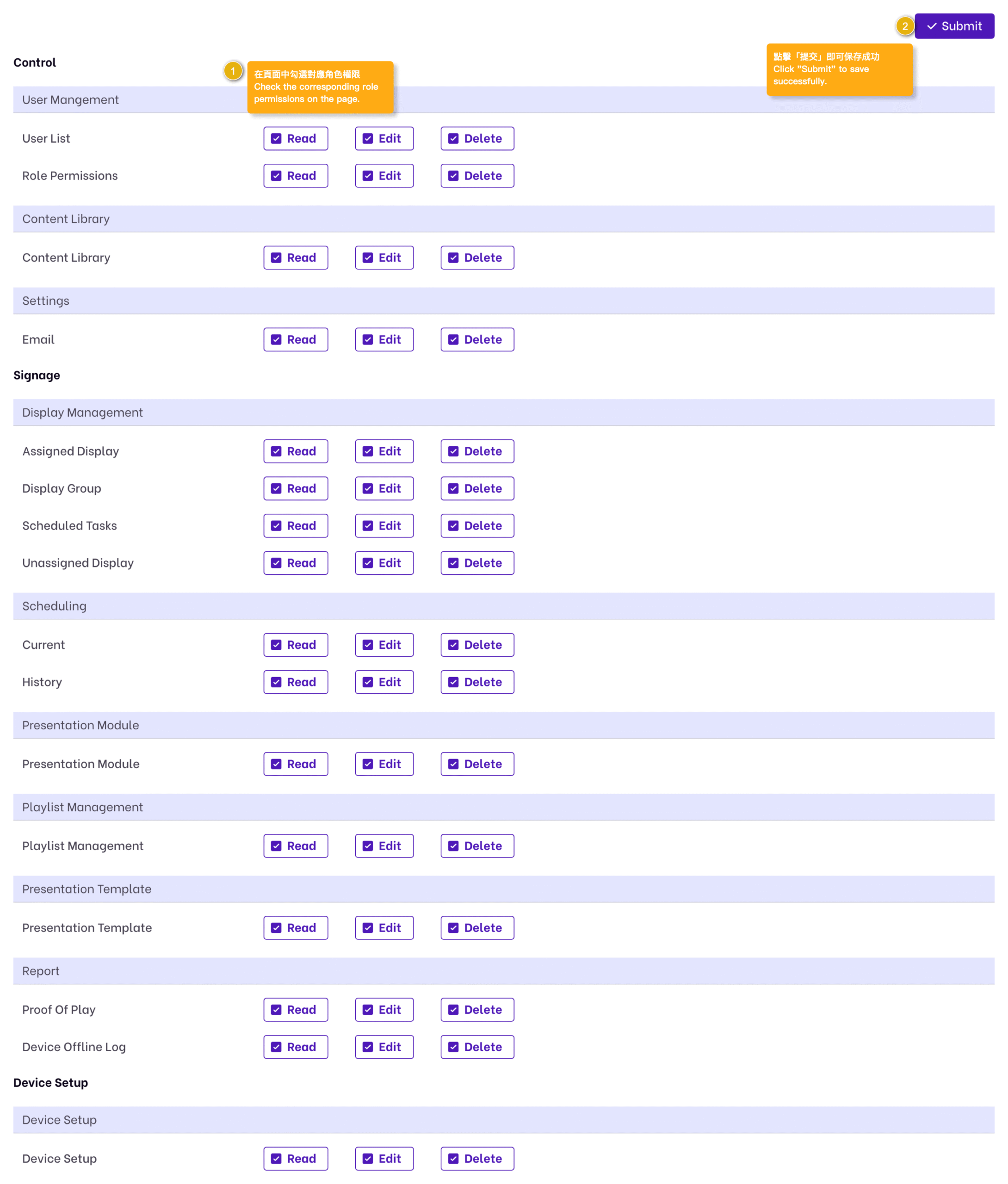
Vispoint.cloud平台提供可定制的用户角色权限系统,使您能够根据组织需求准确选择系统权限。

  • 前提條件:擁有此模塊編輯權限

Vispoint.cloud平臺提供“日程審批”和“素材內容審批”系統,審批功能能夠將發佈日程業務流程標準化,減少人為錯誤和隨意性,同時能夠有效控制風險,確保關鍵操作或決策經過審核,降低違規操作或錯誤決策的可能性。

·前提條件:需拥有相应设备组的访问权限以及审批权限。

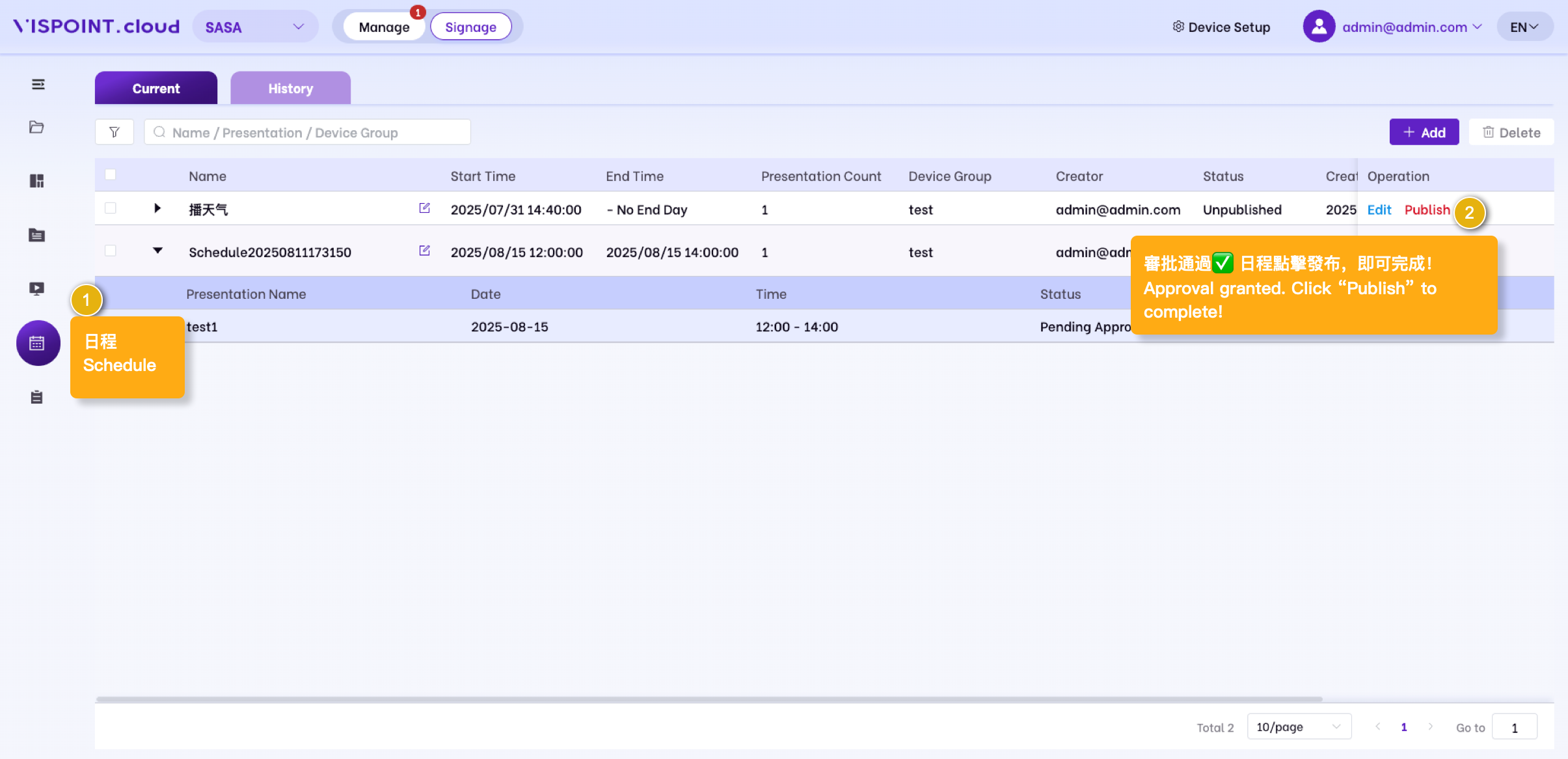
審批通過後發布日程

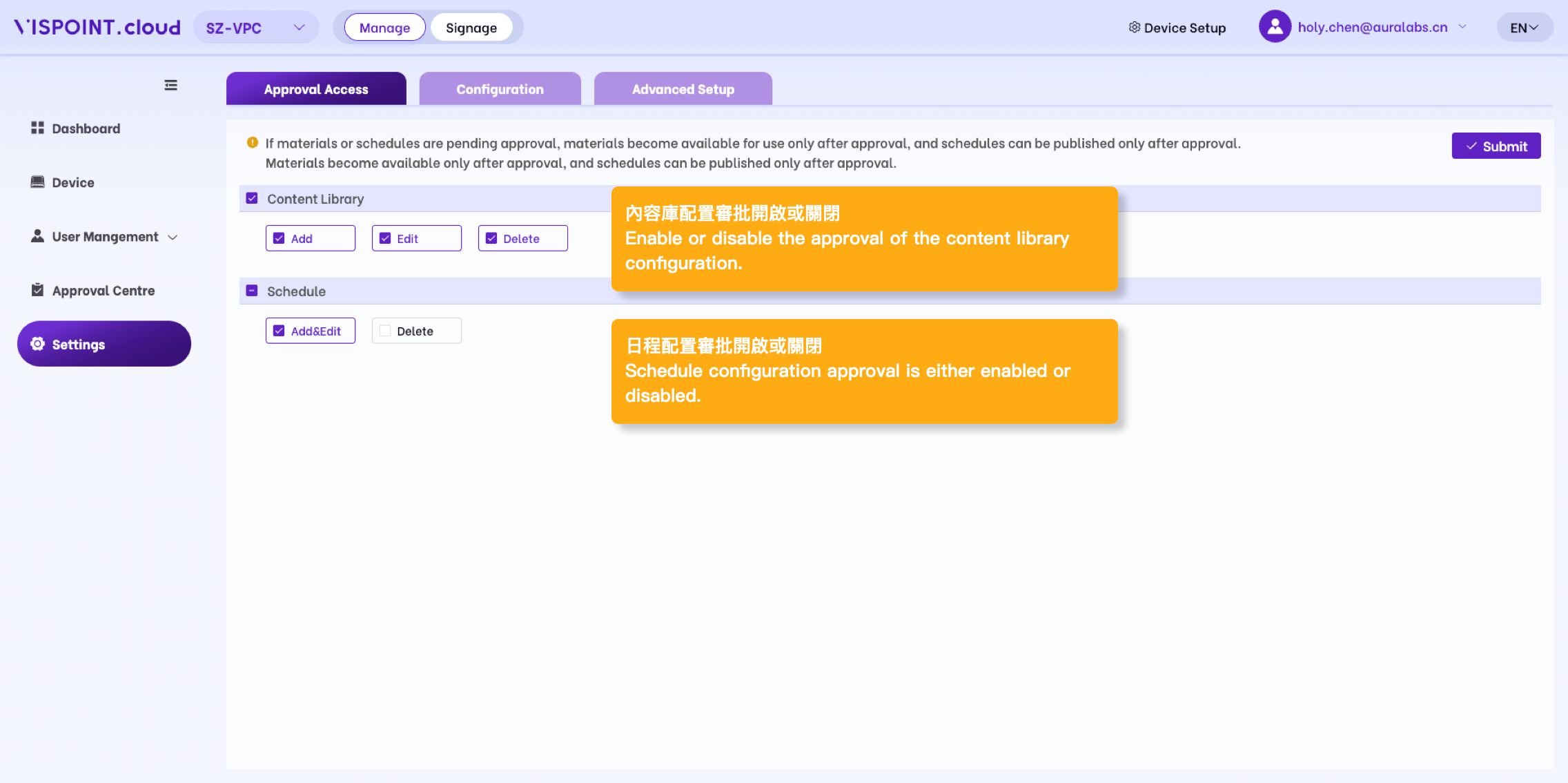
設置

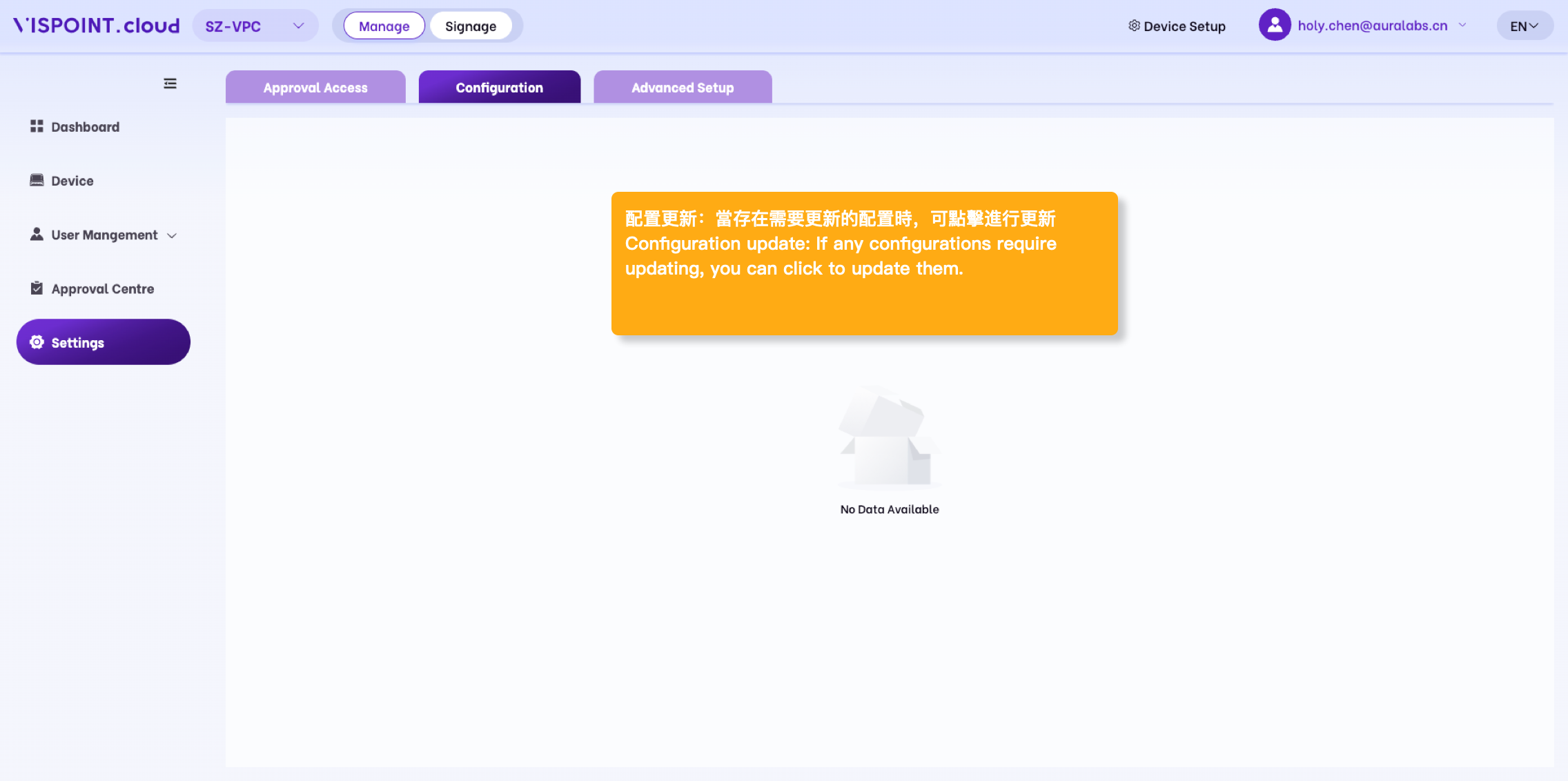
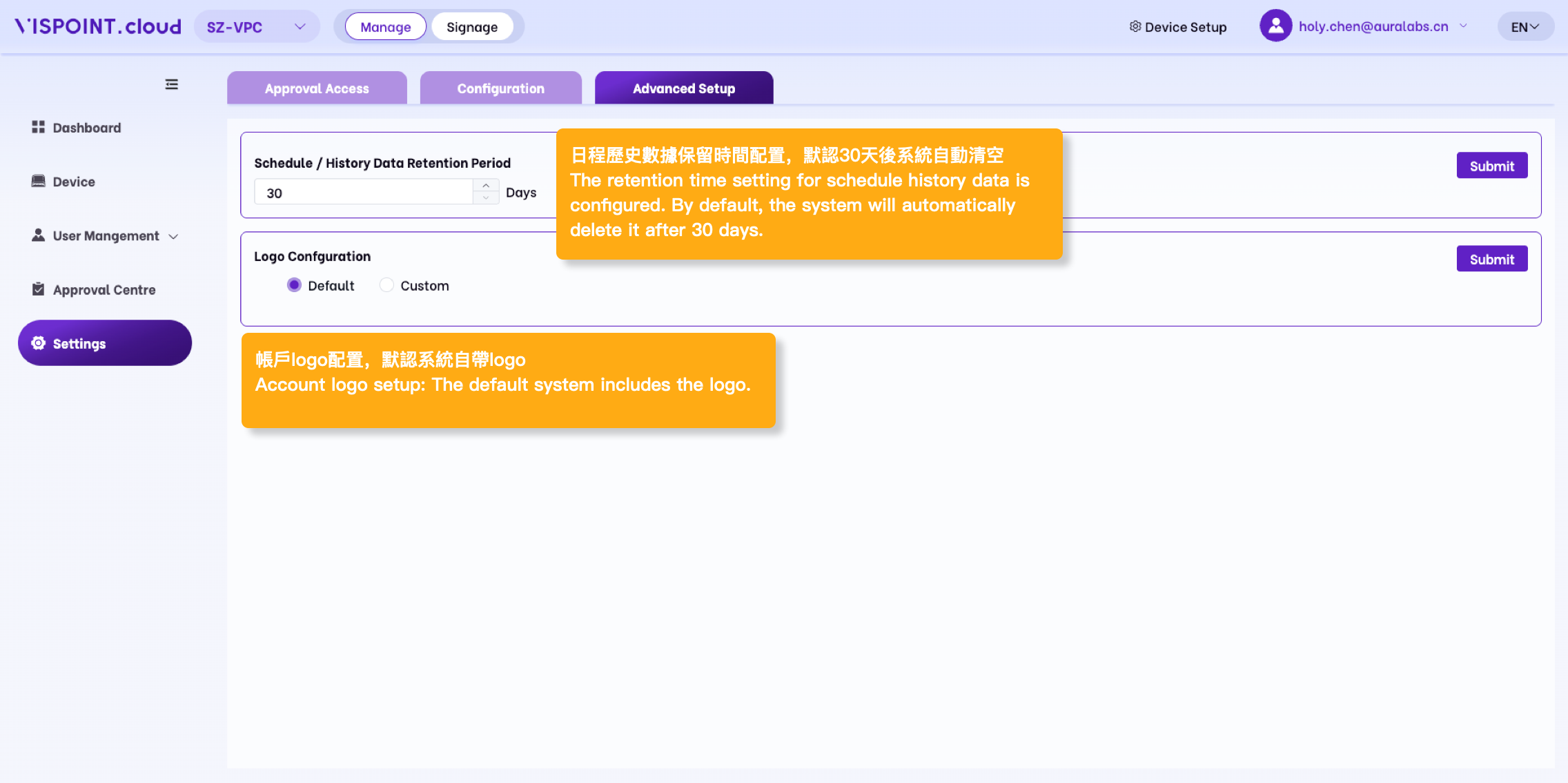
系統設定包含:審批權限開啟或關閉、配置更新、高級設定。

  • ·前提條件:擁有此模塊權限

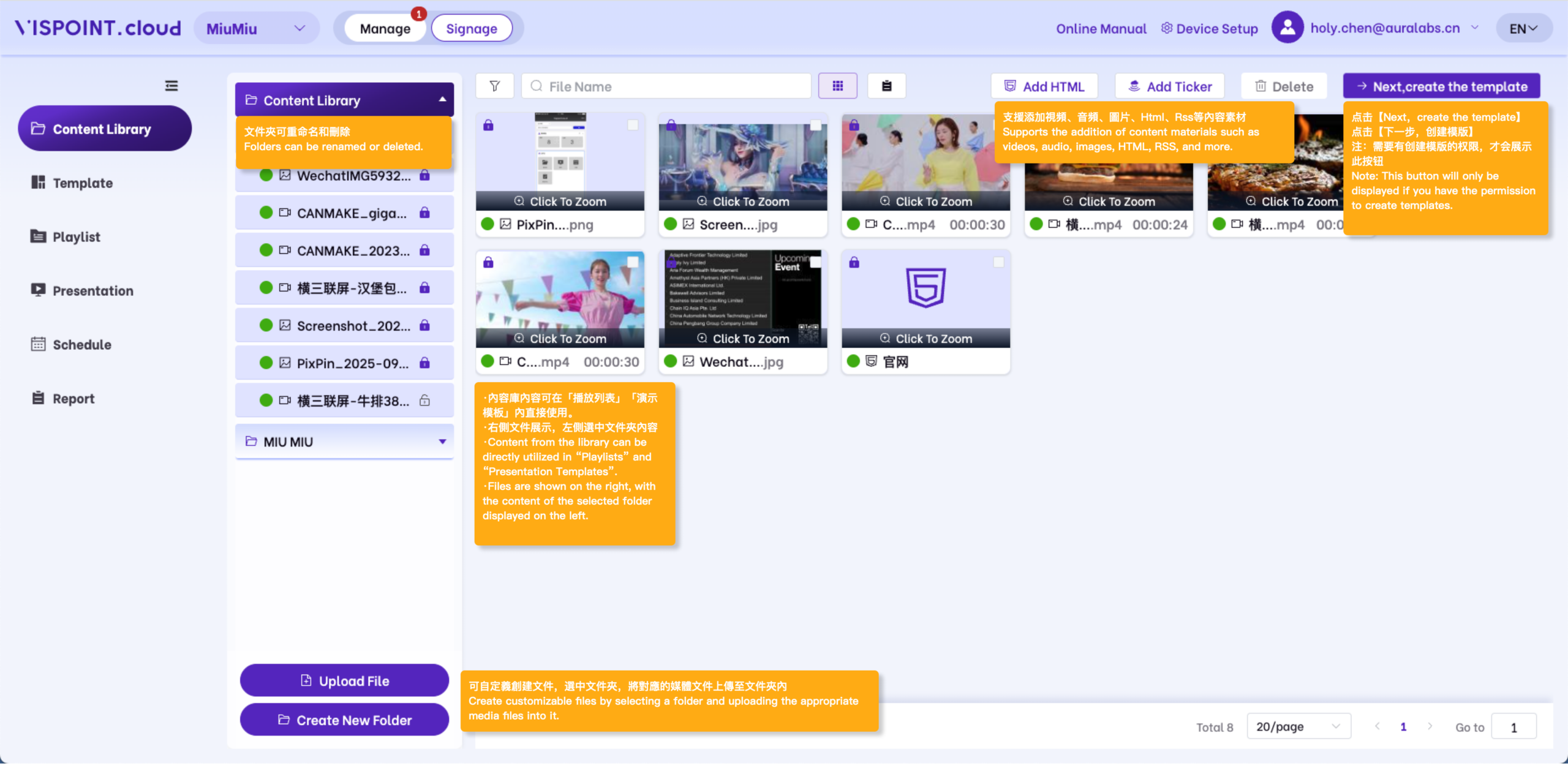
內容庫

在Vispoint.cloud平臺內容庫內上傳/編輯/刪除。

  • 日程審批通過後,上傳/編輯/刪除日程內檔,日程不受影響。
  • 日程未審批前,上傳/編輯/刪除日程內檔,即時數據推送更新數據。
  • 內容在“播放列表”、“演示範本”兩個地方會用到。
  • 前提條件:擁有相應設備組的許可權和審批權限。

日程

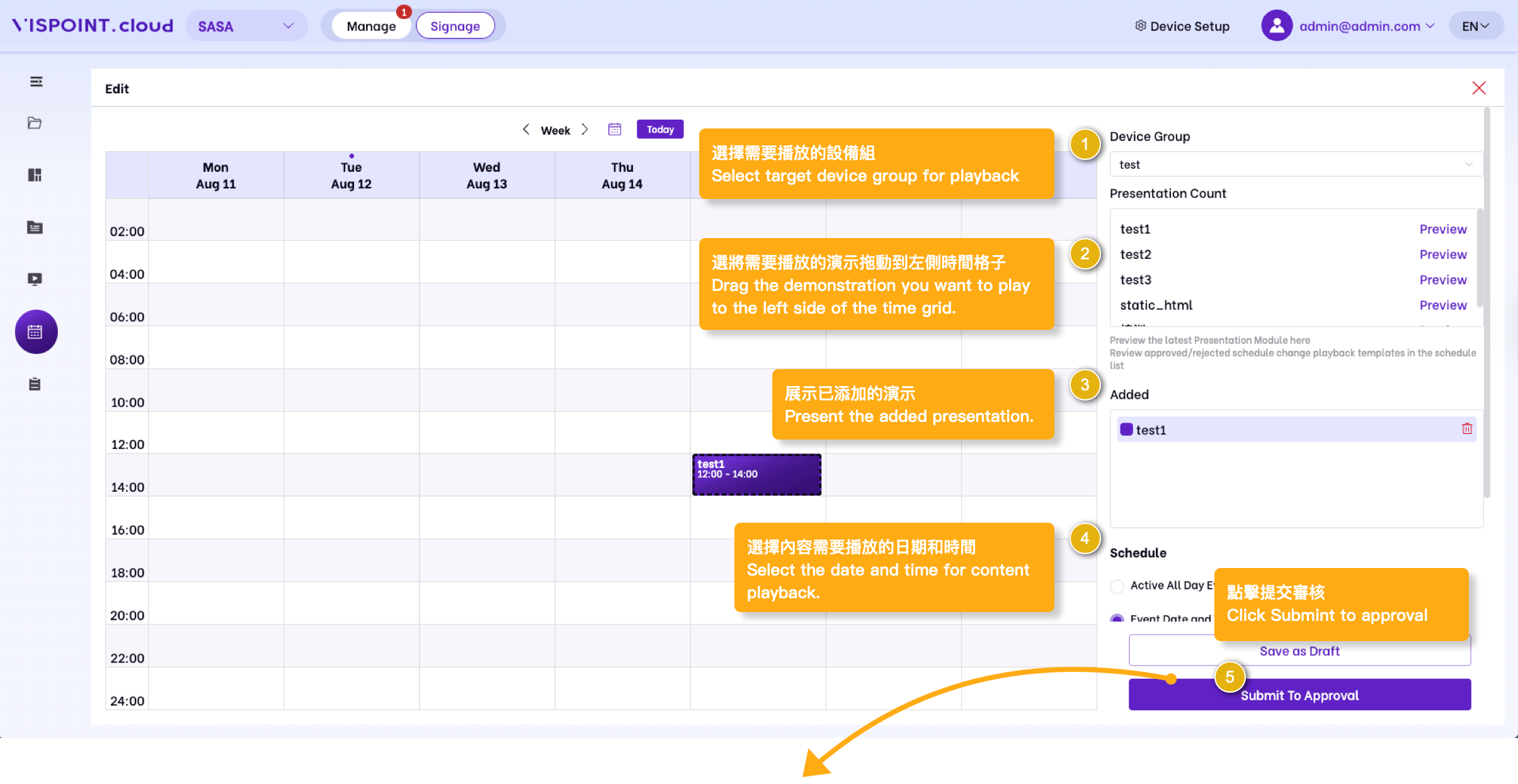
在此模塊,用戶可將創建好的演示發布到日程。
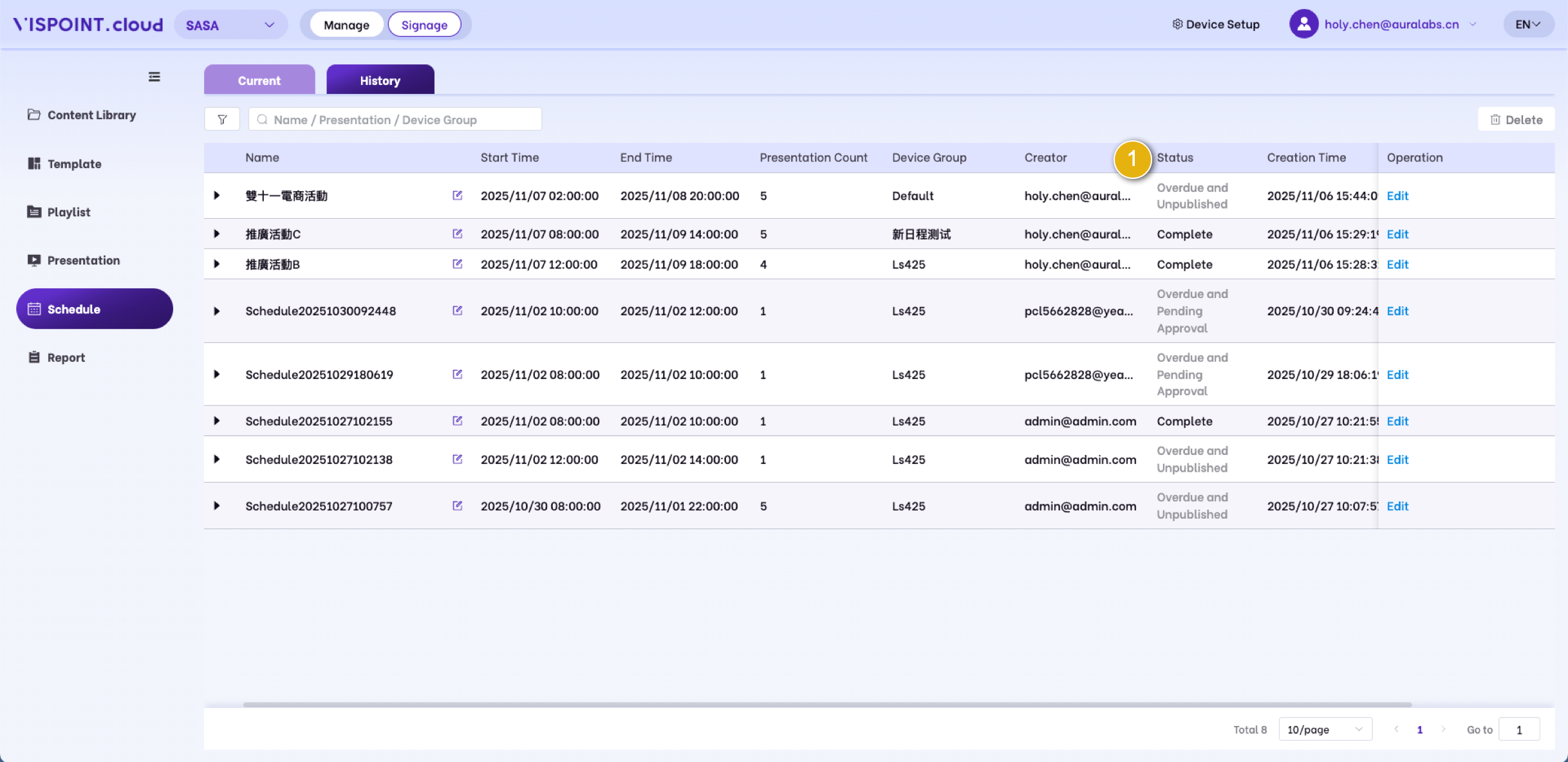
日程由“當前日程”和“歷史日程”組成。
當前日程:展示待審批、未發布、未開始、進行中狀態數據。
歷史日程展示:已拒絕、過期未發布、過期未審核、已結束狀態數據。

  • ·前提條件:擁有此模塊權限

添加日程

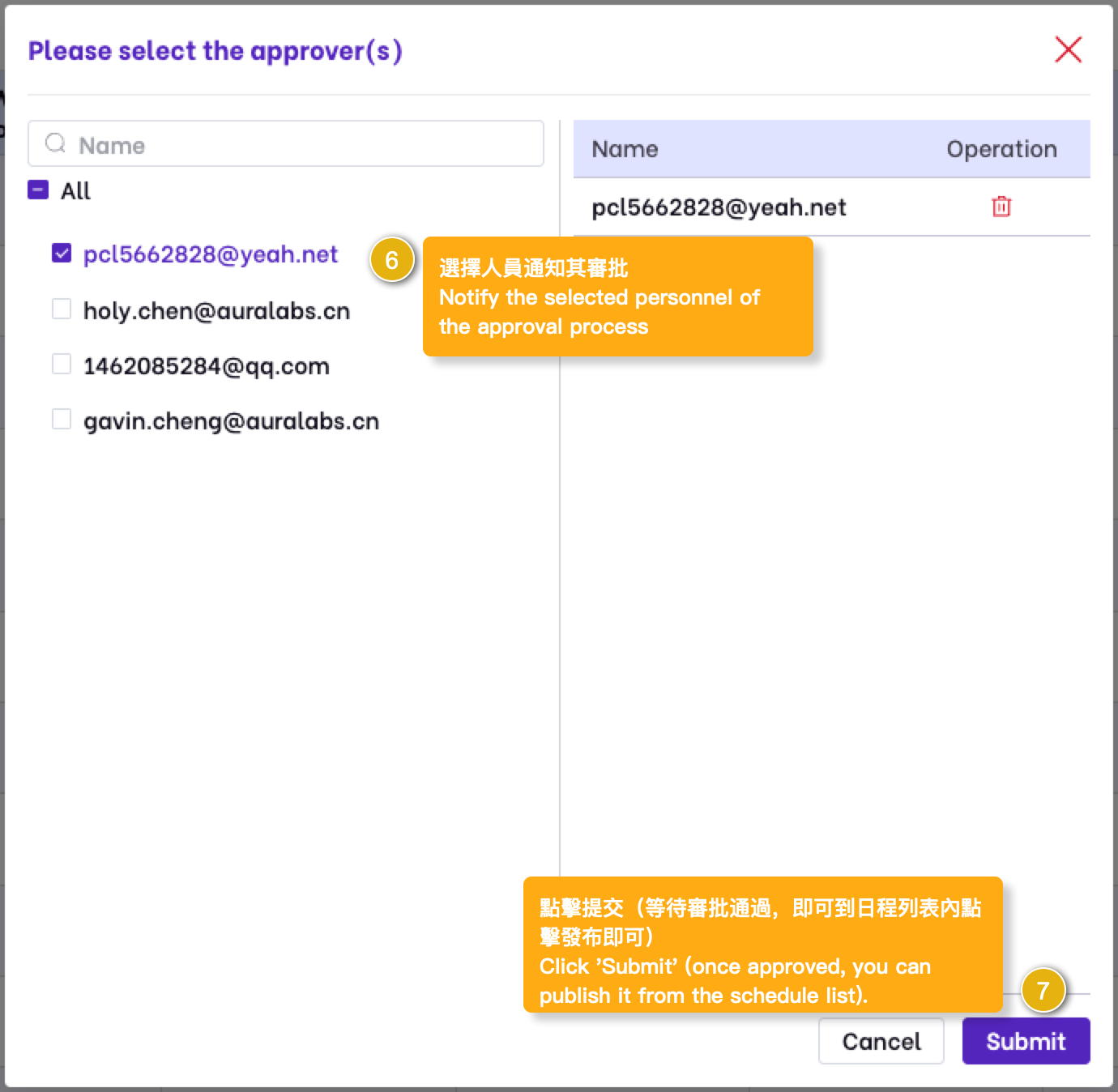
  • 新增日程、編輯日程支持設置是否需要審批。
  • 下方展示介面為需要審批,如若不需要審批則直接發佈即可。

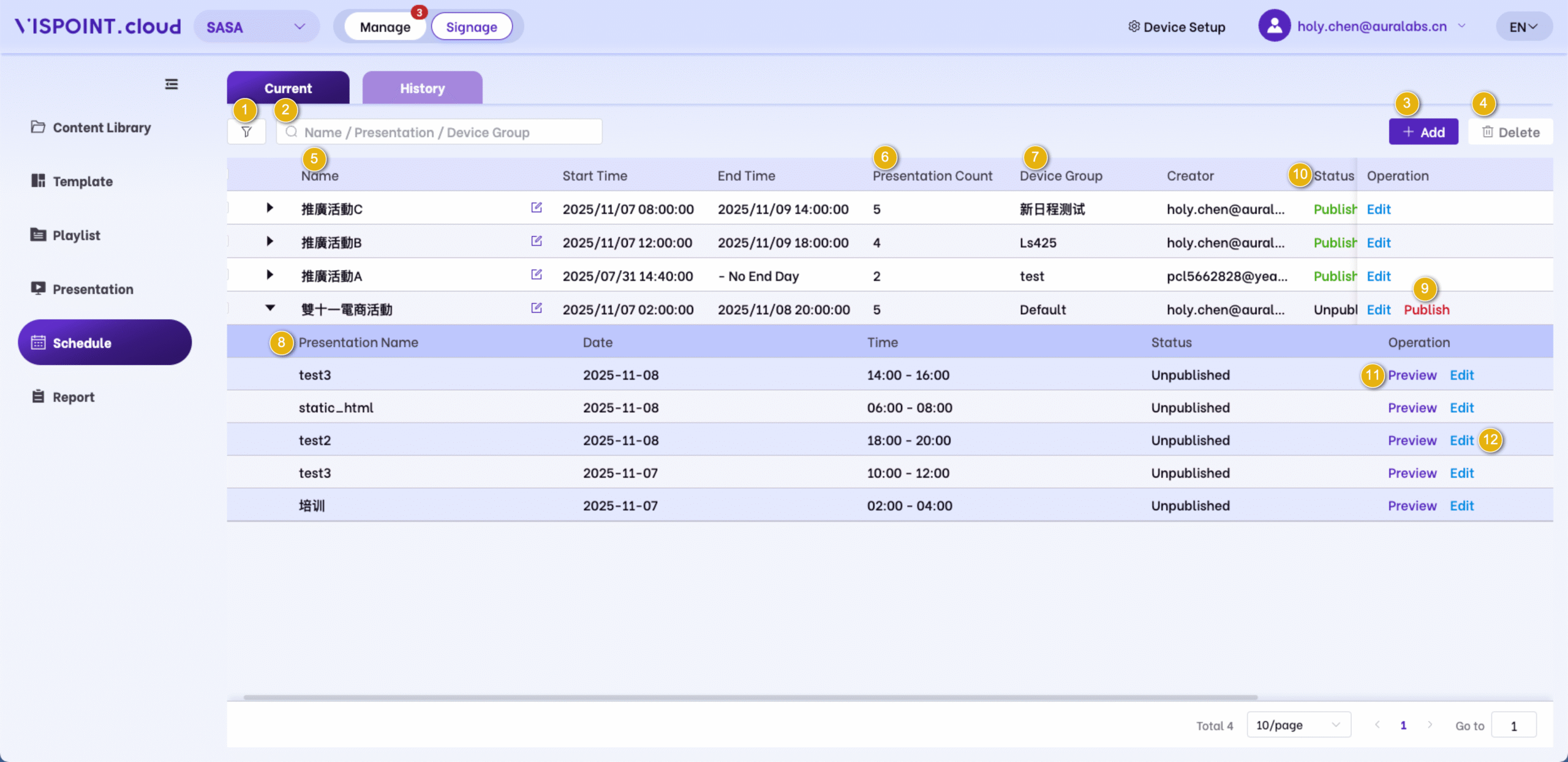
當前日程

1.篩選:可根據創建時間、狀態等進行列表內日程篩選。

2.搜索:演示名稱、設備組名稱等關鍵詞模糊查詢出列表內日程數據。

3.添加:點擊添加,進入添加日程頁面。

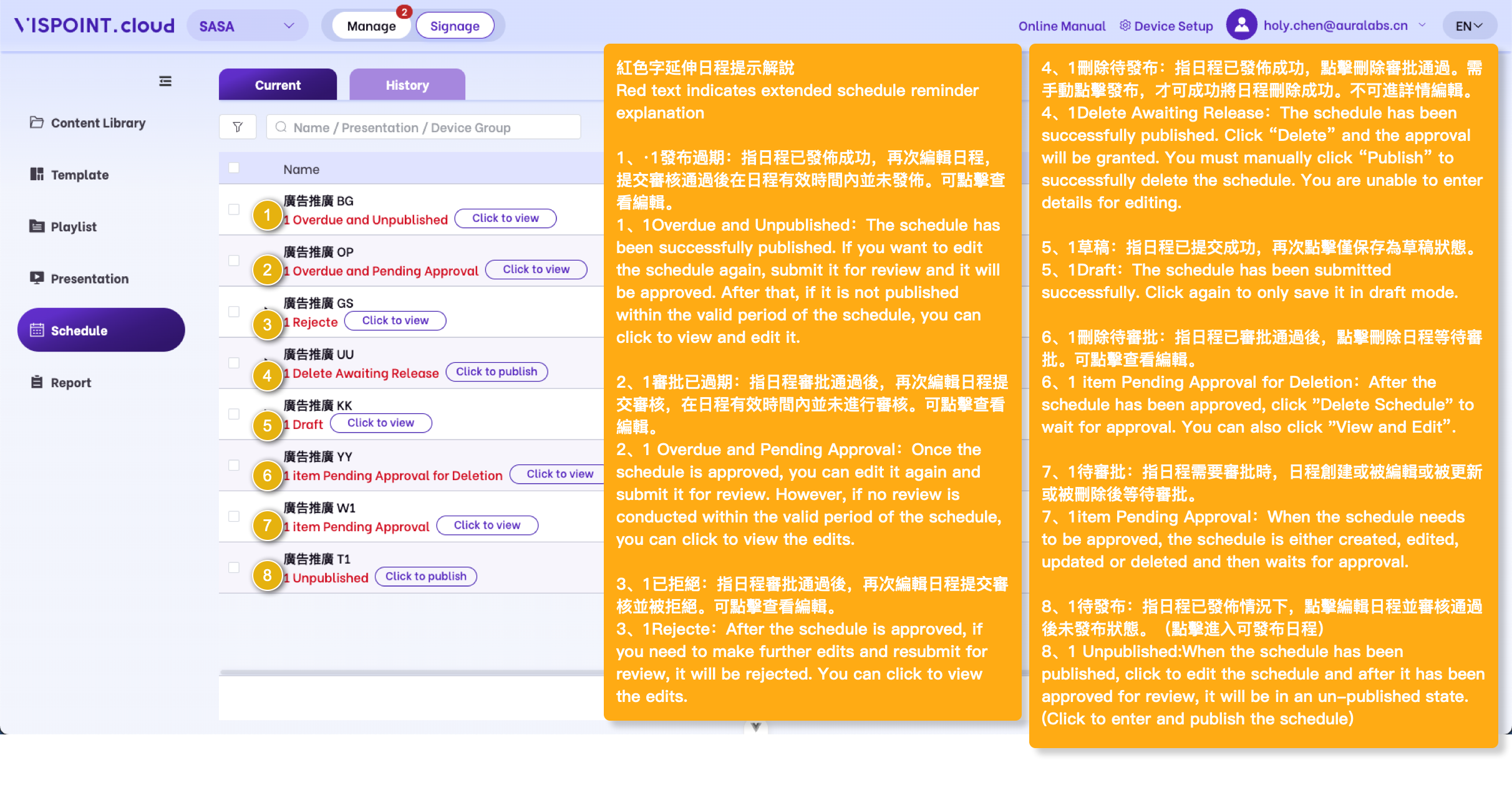
4.刪除:在勾选列表设备后,点击“删除”,二次确认后即可将日程删除。(若刪除需要審批:已發佈的日程,刪除需審批通過後,日程需再手動點擊發布,才可刪除成功;“待發布”狀態下刪除日程,審批通過後則系統自動刪除;“待審批或草稿”狀態下刪除日程,確認刪除後則自動刪除成功;)

5.名稱:展示整個排程組名稱,可修改。

6.演示日程數量:展示排程組內所有演示日程數量。

7.設備組:展示添加或編輯日程時選擇的設備組。

8.展開:展示排程組下所有的演示日程信息,包含演示日程名稱、播放日期、播放時間、狀態等,可點擊編輯修改日程信息。

9.發布:當日程需要審批時,審批通過後,需要手動點擊發布,發布成功日程即可正常播放。

10.狀態:包含“待發布”、“待審批”、“未開始”、“進行中”,解說入下

·待發布:指日程已經提交審批且審批通過狀態,需要用戶手動點擊“發布”即可將日程發布成功,發布成功後到達日程播放時間即可成功播 放內容。

·待審批:指日程已經提交審批,等待審批人員審批狀態(此刻需要審批人員在審批中心進行審批)

·未開始:指日程已經審批通過且已成功發布狀態(日程播放時間到達即可成功播放內容)。

·進行中:指日程日期已到達正在執行播放中。

11.預覽:點擊即可預覽當前日程的播放內容(Ticker、html、天氣數據無法預覽)

12.编辑:点击“编辑”即可进入编辑页面并进行修改。
Historical Schedules

1.狀態:包含“已拒絕”、“過期未發布”、“過期未審核”、“已完結”,解說如下
·已拒絕:指日程已經提交審批且審批不通過狀態。
·過期未發布:指日程已審批通過,到達日程開始日期後,沒有進行發布狀態。
·過期未審核:指日程已發布等待審批,到達日程開始日期後,審批人員沒有進行審批狀態。
·已完結:指日程已經完成了播放狀態。

演示

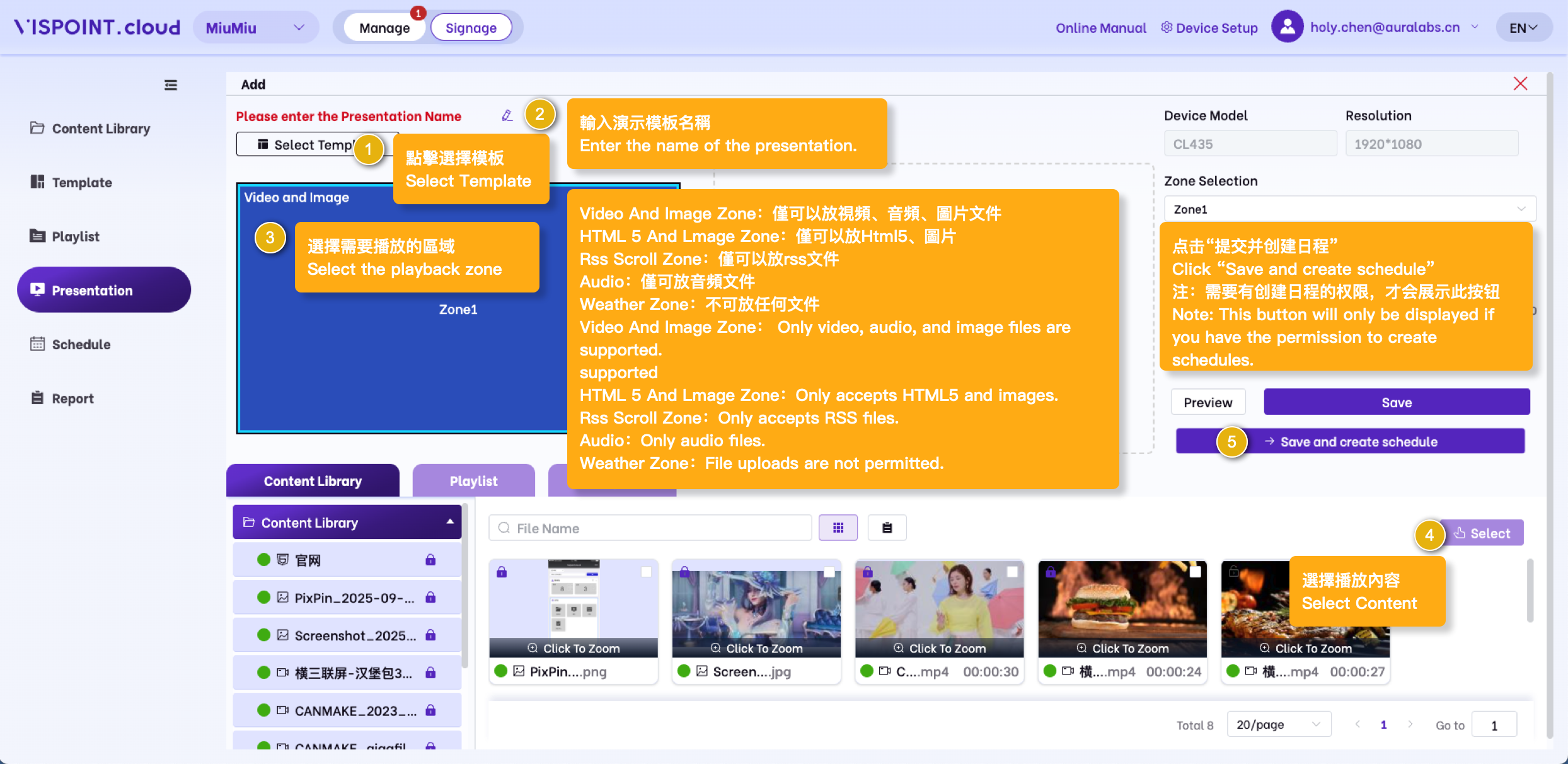
用戶可在此模塊,添加想要播放的內容。

演示播放模板在“日程”會用到

在Vispoint.cloud平台內新增/編輯/刪除播放列表

·日程审批通过后,修改演示模板,日程不受影响。

·日程未审批前,修改演示模板,实时数据推送更新数据。

·前提條件:擁有此模塊權限。

添加演示

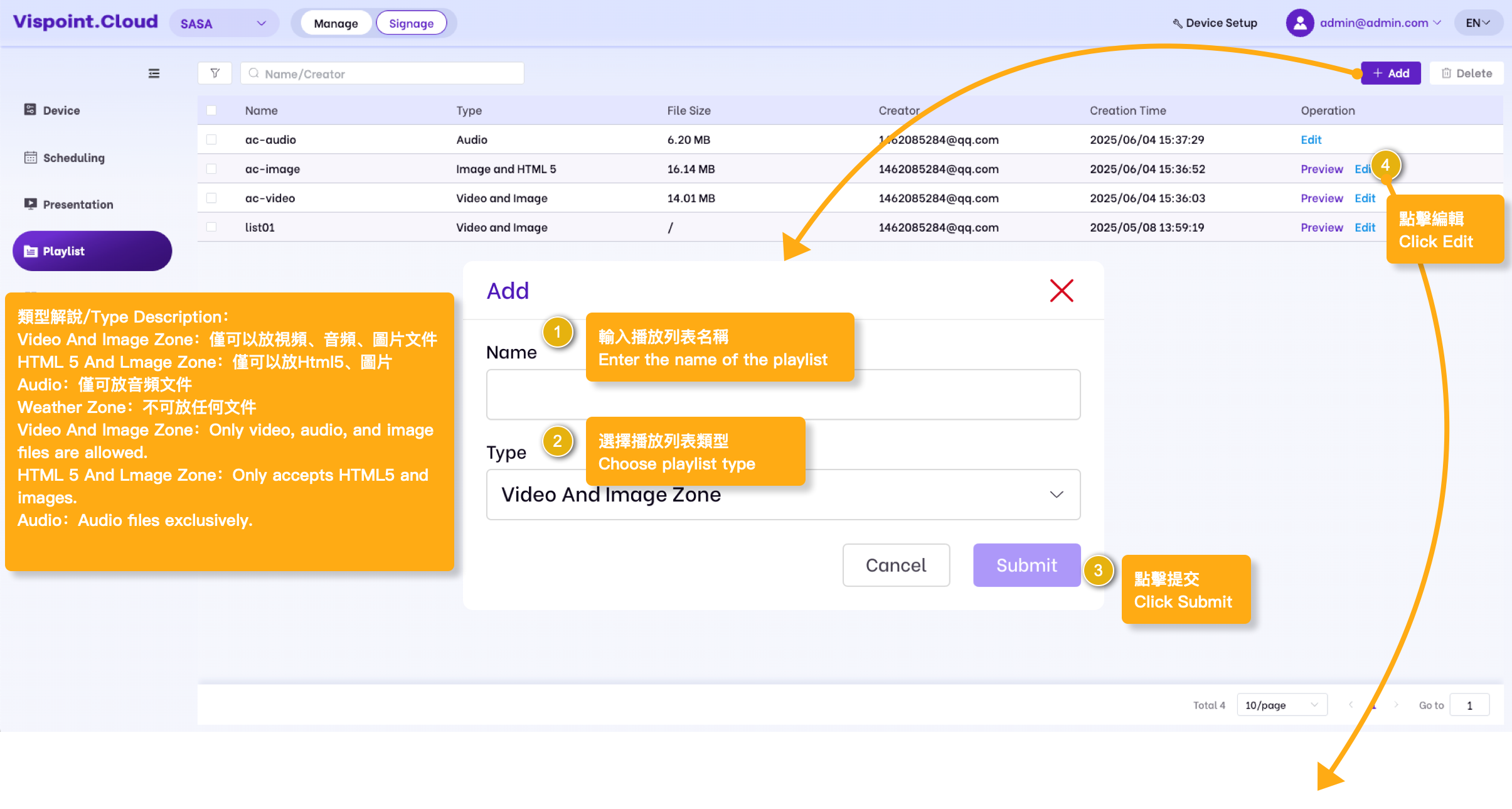
播放列表

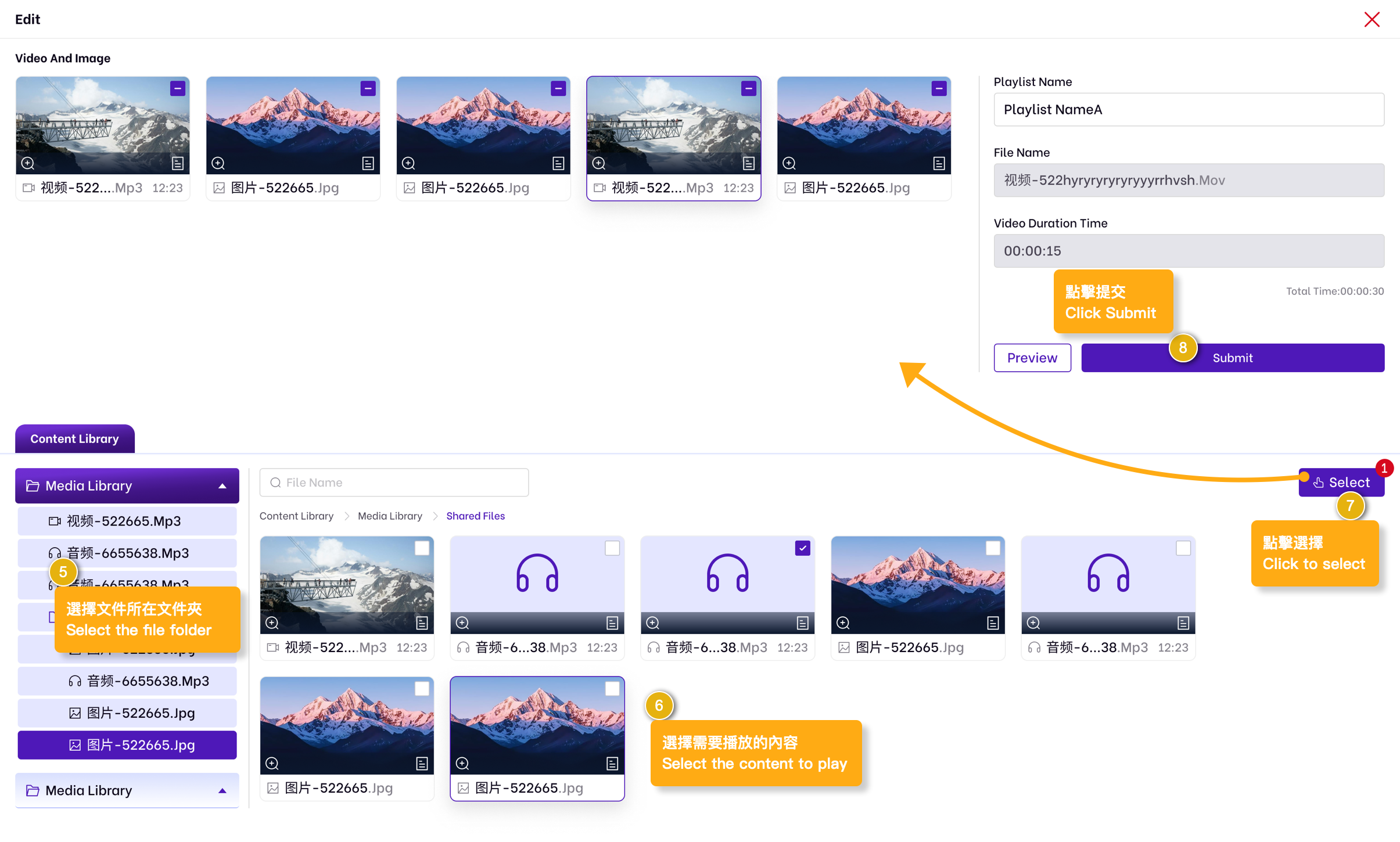
添加播放列表

播放列表在“演示播放”會用到;可以播放內容打包成一個組,直接在演示播放應用。

 在Vispoint.Cloud平台內新增/編輯/刪除播放列表

  • ·日程已審批通過後,添加/編輯/刪除模板日程内播放列表,日程不受影响 
  • ·日程未審批前,添加/編輯/刪除模板日程内播放列表,实时数据推送更新数据
·前提條件:擁有此模塊權限

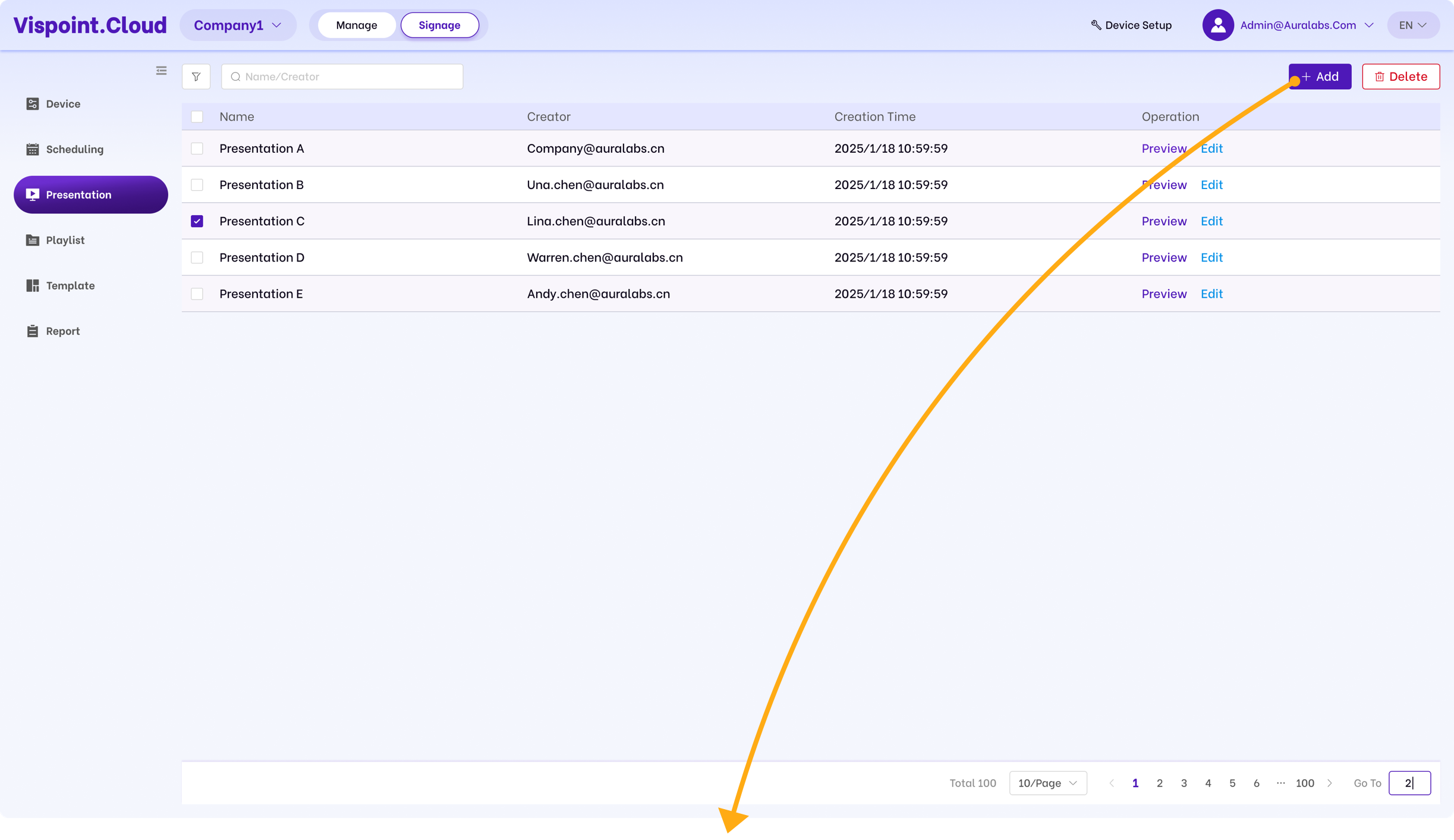
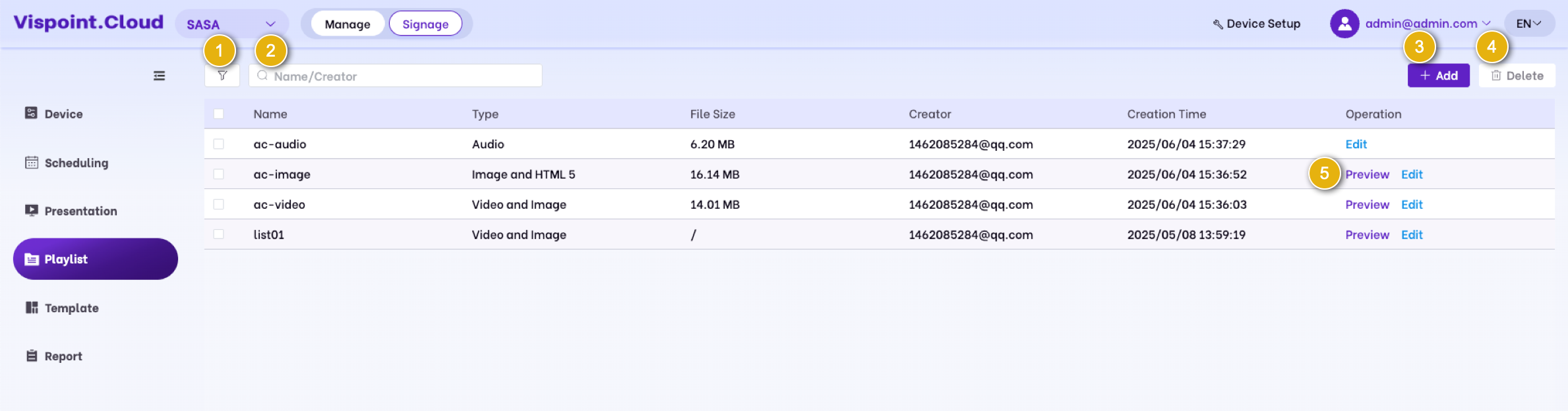
1.筛选:可根据创建时间进行列表内演示筛选。

2.搜索:演示播放列表名稱、創建人关键词模糊查询出列表内演示数据。 to retrieve demonstration data within the list.

3.添加:點擊添加,進入“添加演示”頁面。

4.刪除:在勾选列表设备后,点击“删除”,二次确认后即可将演示删除。

5.名稱:展示添加或編輯演示時填入的演示名稱。

6.預覽:點擊編輯,進入編輯頁,可修改。
模板

模板在“演示”會用到 

在Vispoint.cloud平台內新增/編輯/刪除模板 

·日程已審批通過後,添加/編輯/刪除模板日程内模板,日程不受影响。 

·日程未審批前,添加/編輯/刪除模板日程内模板,实时数据推送更新数据。

·前提條件:擁有此模塊權限。

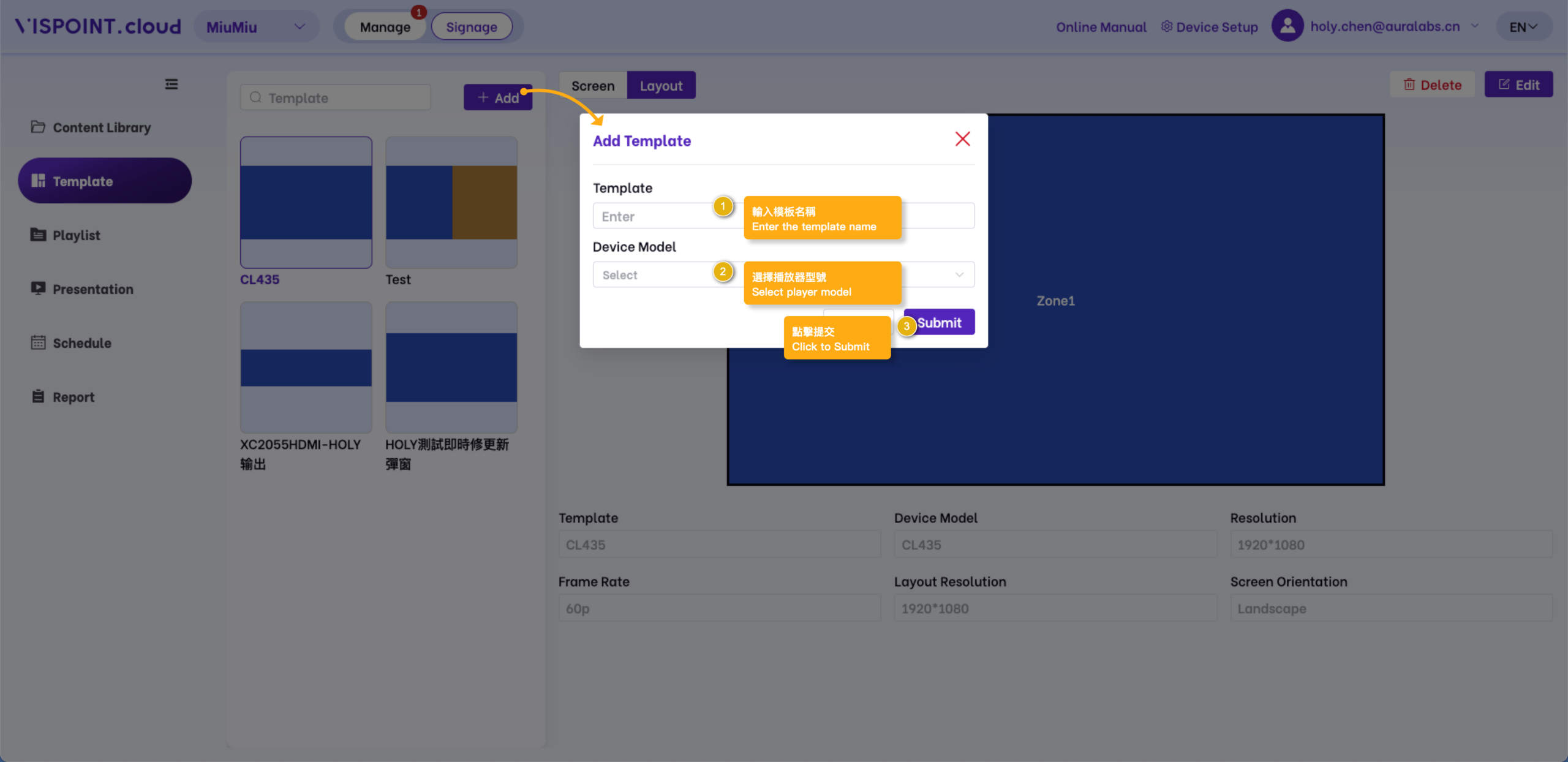
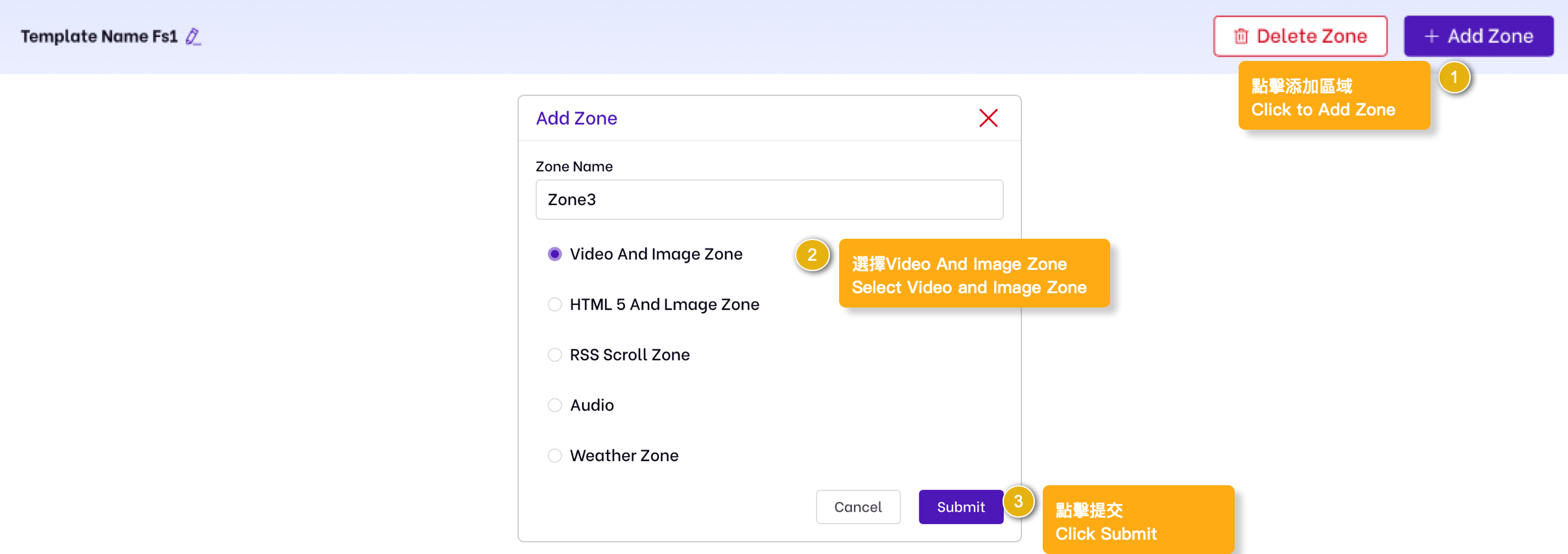
添加模板

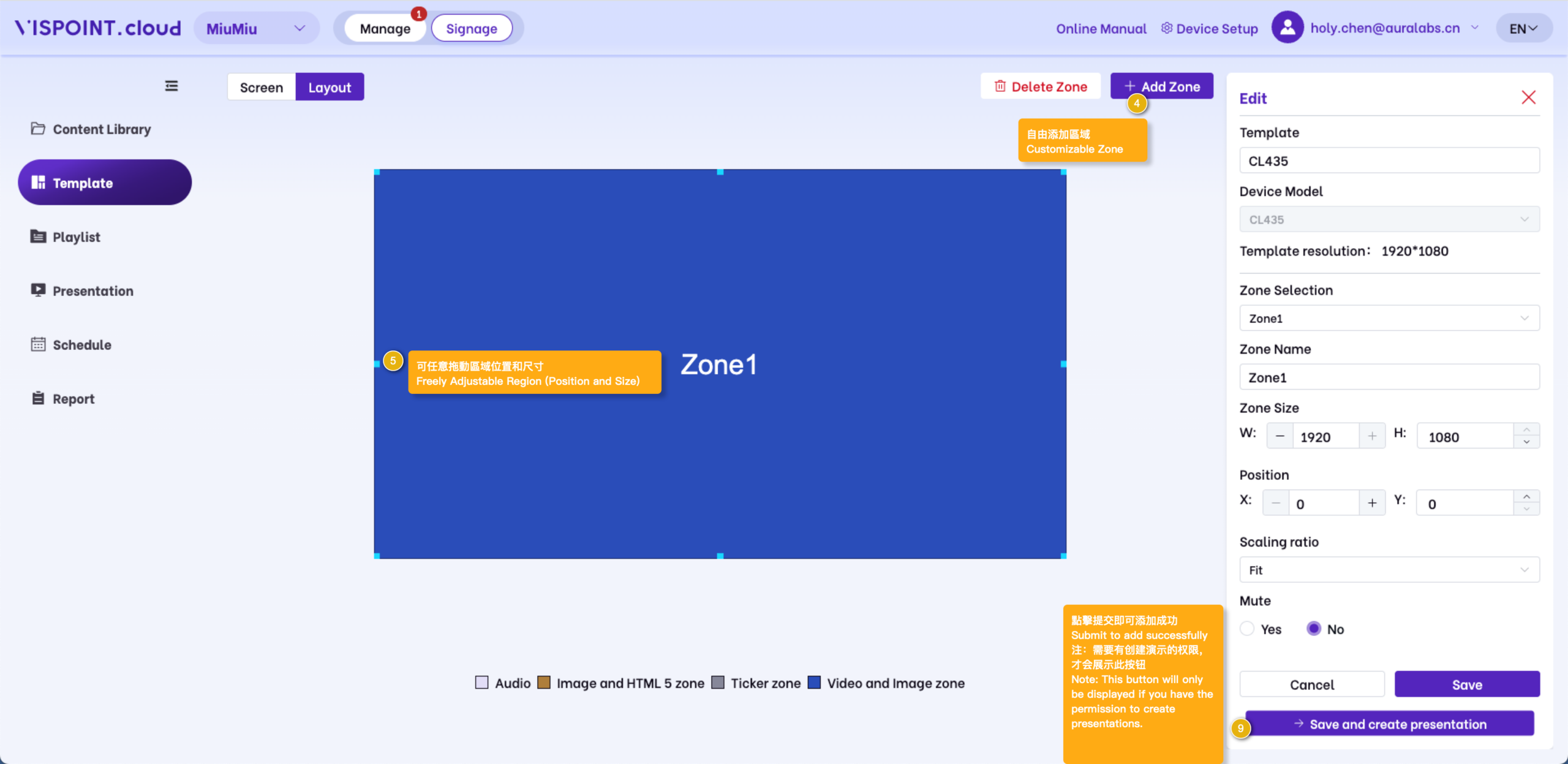
添加區域

1.幀率:下拉可選60p/59.94p/50p/30p/29.97p/25p/24p/23.976p/60i/59.94i/50i

2.屏幕分辨:下拉可編輯修改。
3.區域選擇:下拉可選擇模板內區域。
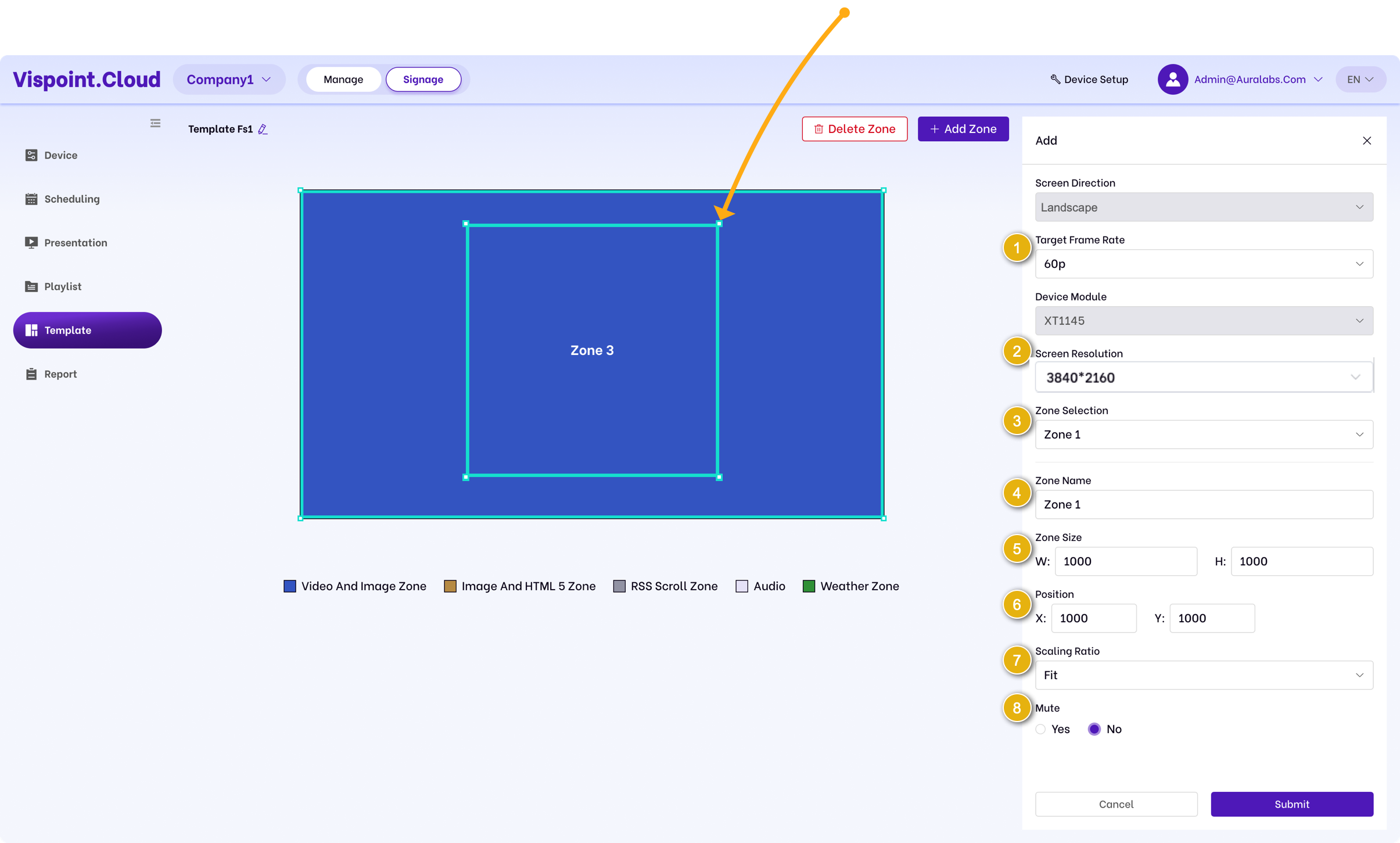
4.區域名稱:在左側模板選中對應區域後,可在右側修改區域名稱。

5.區域尺寸:在左側模板選中對應區域後,可在右側修改區域的寬度和高度。

6.XY軸坐標:在左側模板中選中對應區域後,可在右側修改XY軸坐標。

7.縮放比例:下拉可選對應區域播放比例。

8.是否靜音:默認否,可修改。

Scroll to Top